
用Geogebra滑动条整合向量平移图形

用Geogebra滑动条整合向量平移图形
老刘博客
今天我们来分享一个图形平移的方法,同样是使用滑动条配合向量来平移图形,和前面的一篇文章:在Geogebra中使用滑动条平移图形稍微有不同的地方,我们上次使用滑动条,是修改的向量终止坐标,感兴趣的朋友可翻阅一下,今天我们使用的方法,是使用Geogebra中的平移指令。
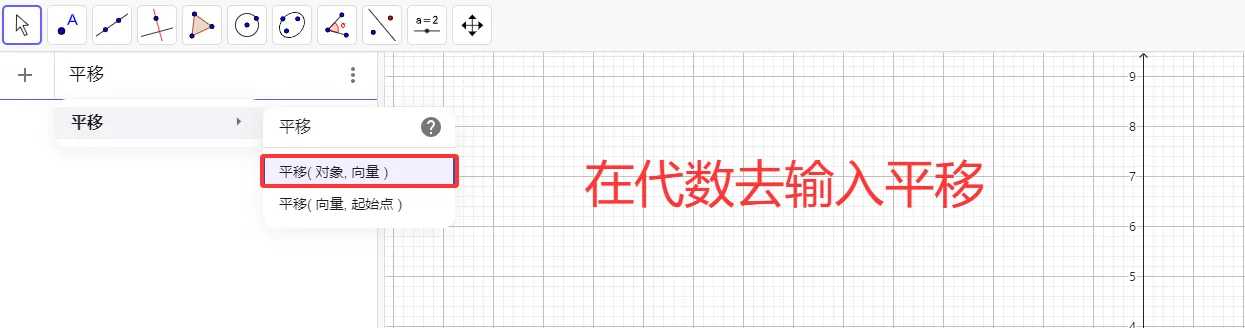
1.平移指令
我们在代数区的输入框中,输入中文平移,就可以得到上面的提示关键词
1 | 平移(对象,向量) |
指令中的对象很好解释,就是需要我们平移的对象,我们准备平移的那个图形,向量也好解释,就是平移的向量,和鼠标操作的区别就是我们只需要输入好对应的指令参数就可以。
2.实例说明
我们需要提前设置好需要平移的对象,我们仍然以一个简单的三角形为例子,创建一个简单的三角形
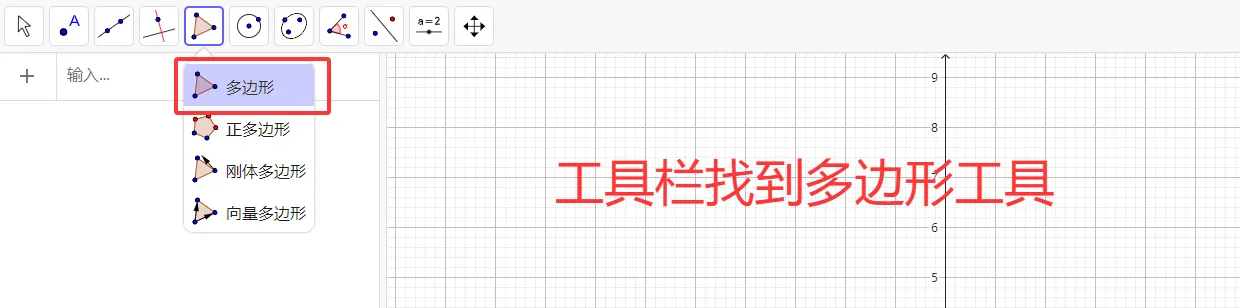
然后我们鼠标点击绘图区,创建这个多边形
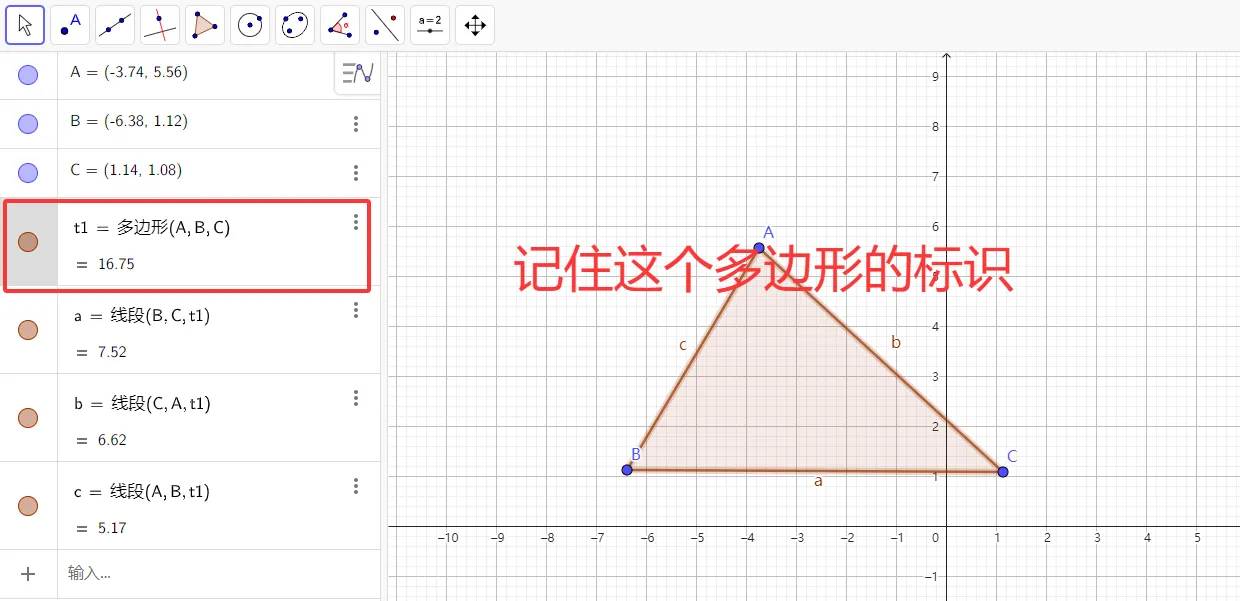
然后记住这个多边形的标识,我这里是t1,然后我们创建滑动条
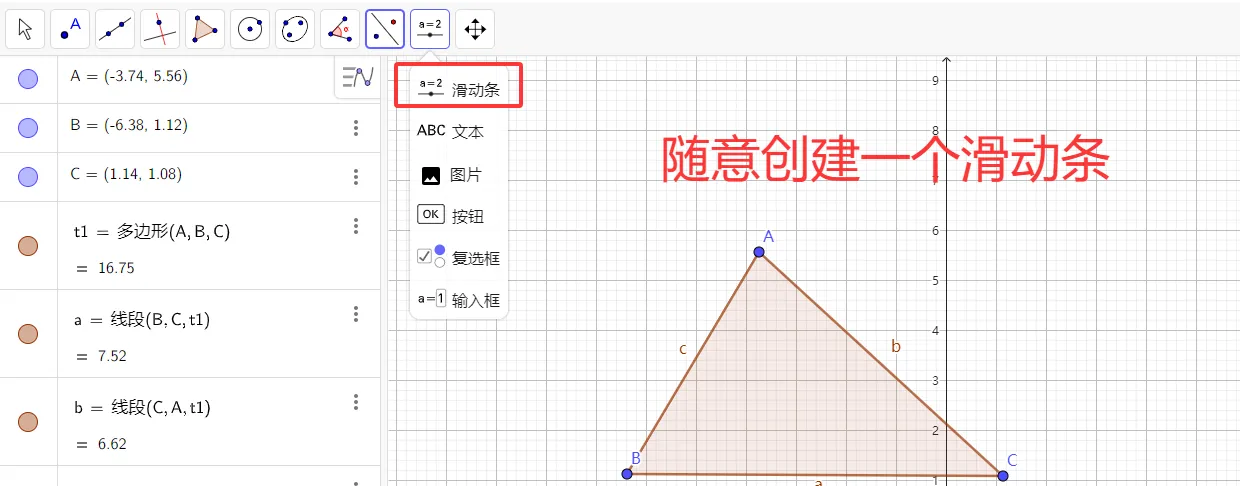
鼠标点击绘图区,就可以创建一个滑动条,基本上没有什么注意事项,但是一定要记住滑动条的标识,例如我这里滑动条的标识是d。
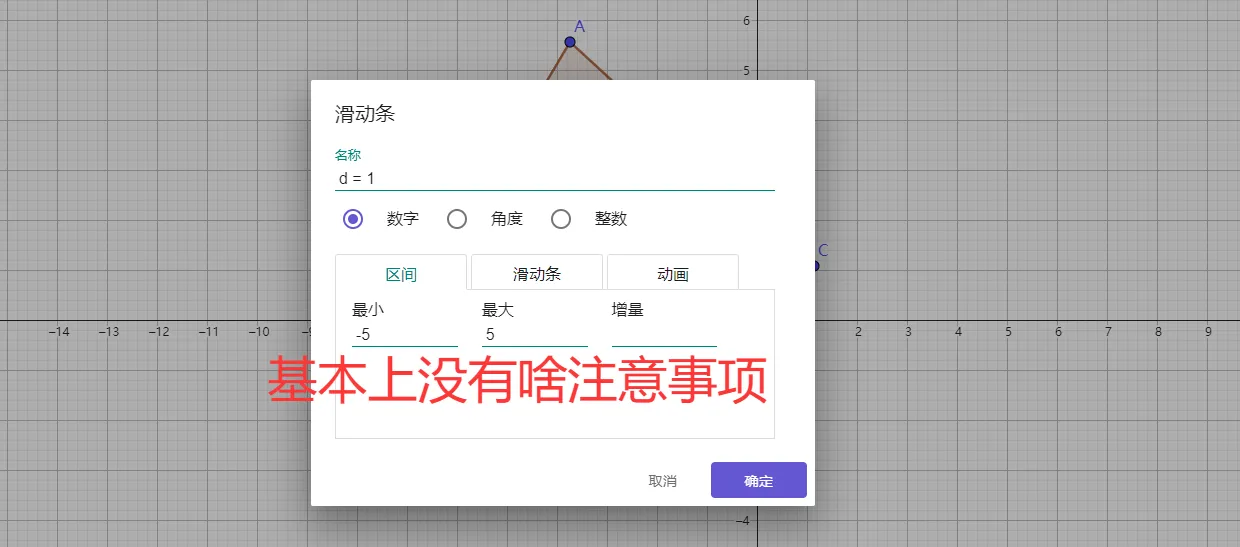
3.创建向量
在工具栏中找到向量工具,鼠标点击一下,然后就可以去绘图区创建向量
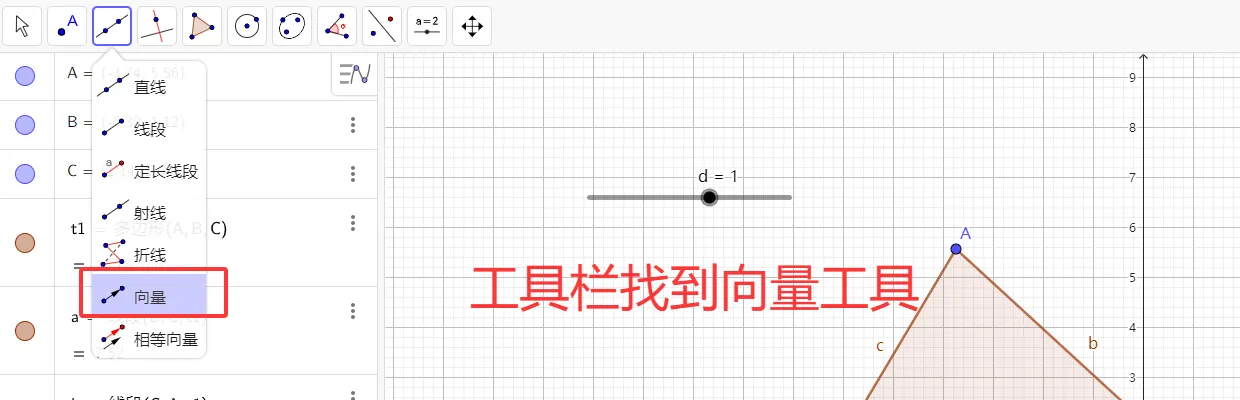
我这里创建了一个向量,没有什么特殊的地方,字母是自然生成的
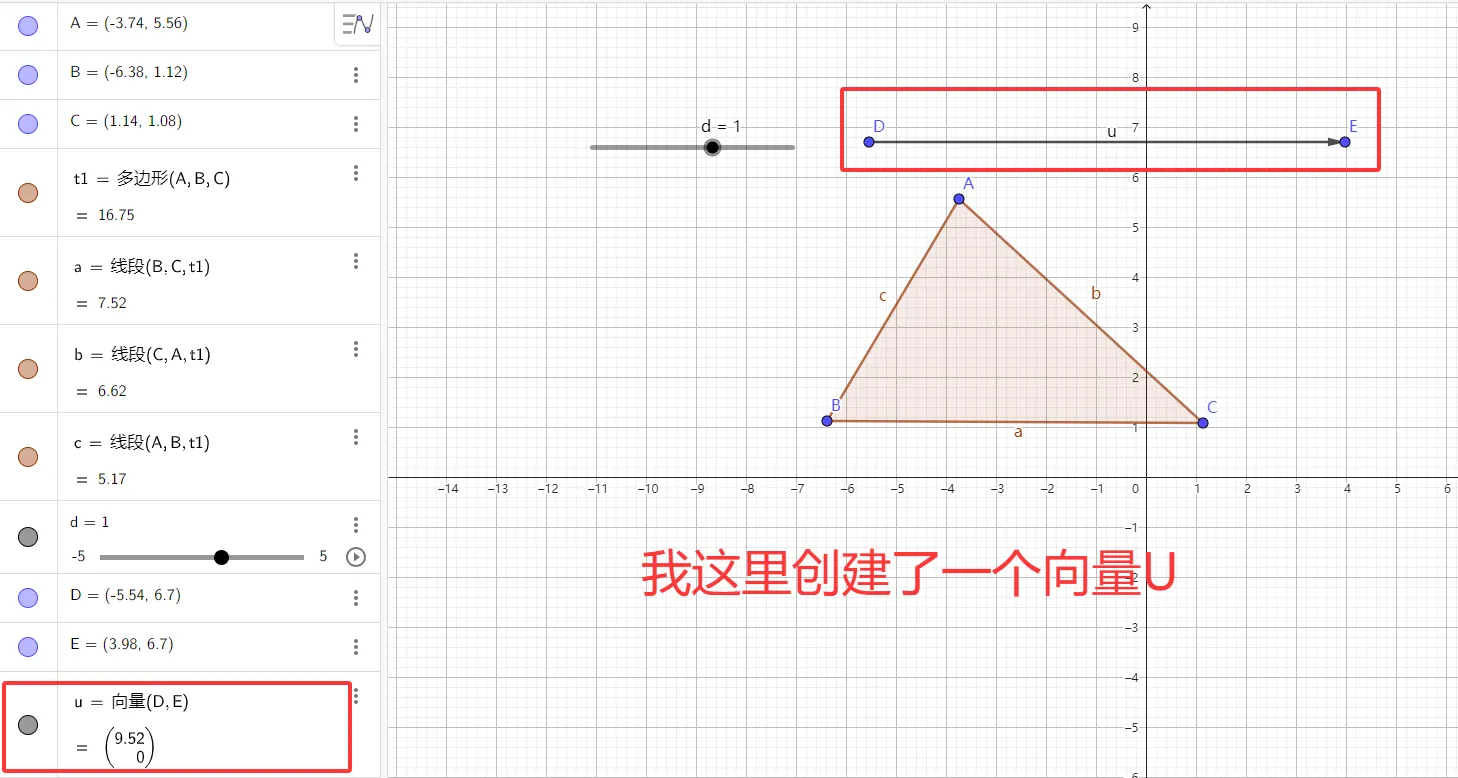
同样需要注意记住向量的标识,我这里创建的向量标识是u
4.进行平移
我们在代数区的工具栏中输入平移,得到文章开头的截图,敲击回车之后,会出现如下图的对话框

此时我们需要在对话框中的括号中输入
1 | t1,d*u |
代码之中的t1是平移对象,d*u是滑动条与向量的乘积,这样一来就把滑动条与向量联系起来。输入之后敲击回车,绘图区中的图形已经完成了平移
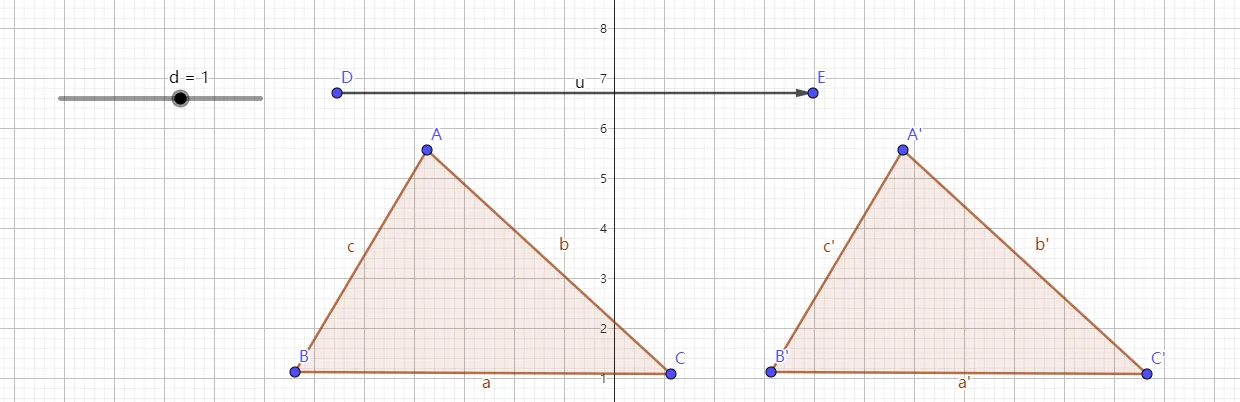
好了,此时我们拖动滑动条,就可以看到图形的平移效果了,因为我们滑动条设置了负值,三角形是可以越过原图形左右平移的,看动态效果
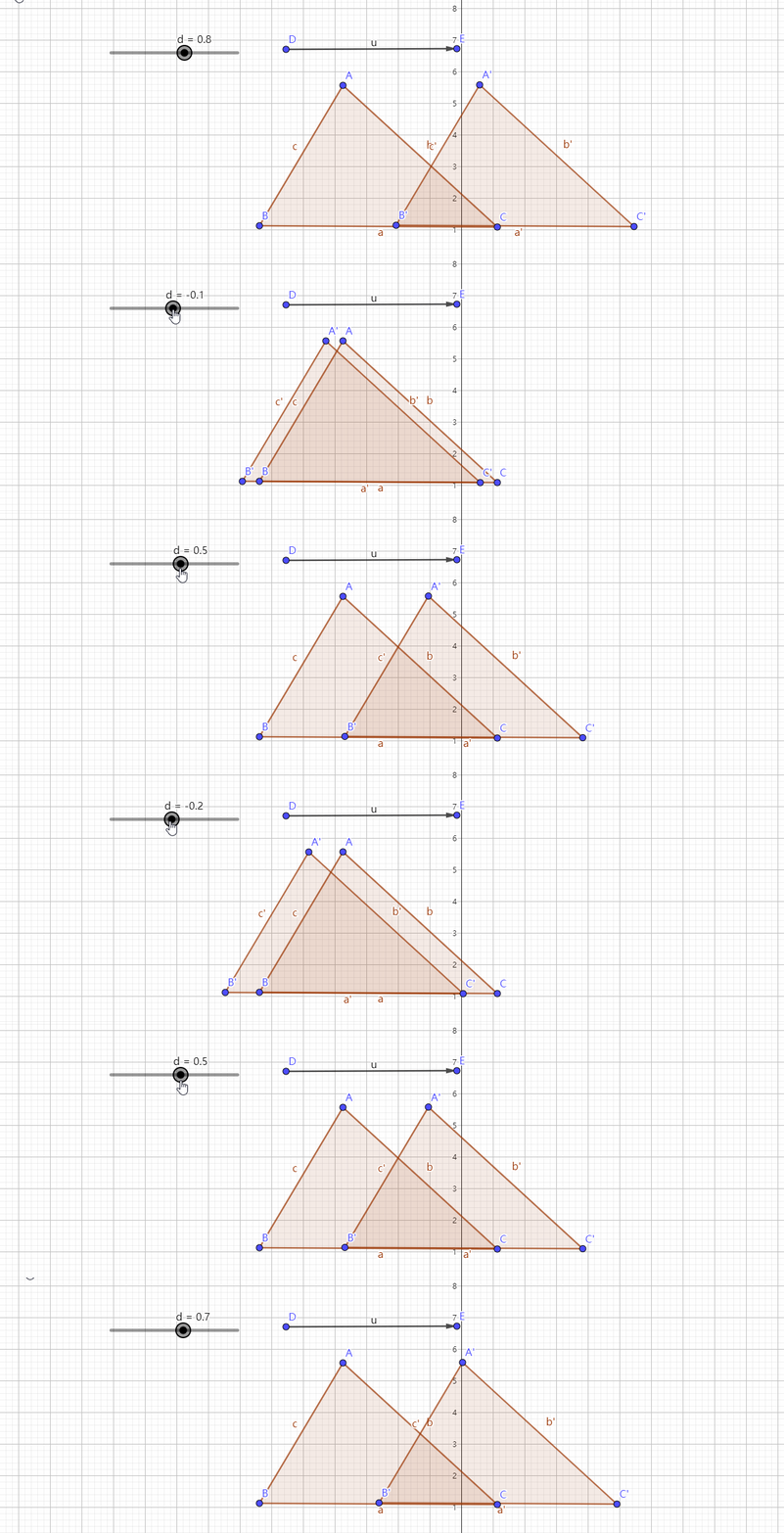
好了,感兴趣的朋友自己可以调试一下,代码还是自己操作过比较好些。


喜欢这篇文章的人也看了
评论
匿名评论隐私政策
✅ 你无需删除空行,直接评论以获取最佳展示效果


