
Geogebra初学者需要掌握的几个基本要素

Geogebra初学者需要掌握的几个基本要素
老刘博客 
GeoGebra初学者需要掌握的几个基本要素,包括Slider滑块、文本框、插入图片、确定按钮、复选框、输入栏、视图和对象列表。了解这些要素是使用GeoGebra进行数学探索和可视化的基础,有助于快速上手软件操作,更好的高效利用GeoGebra创建模拟。
1.Slider滑动条
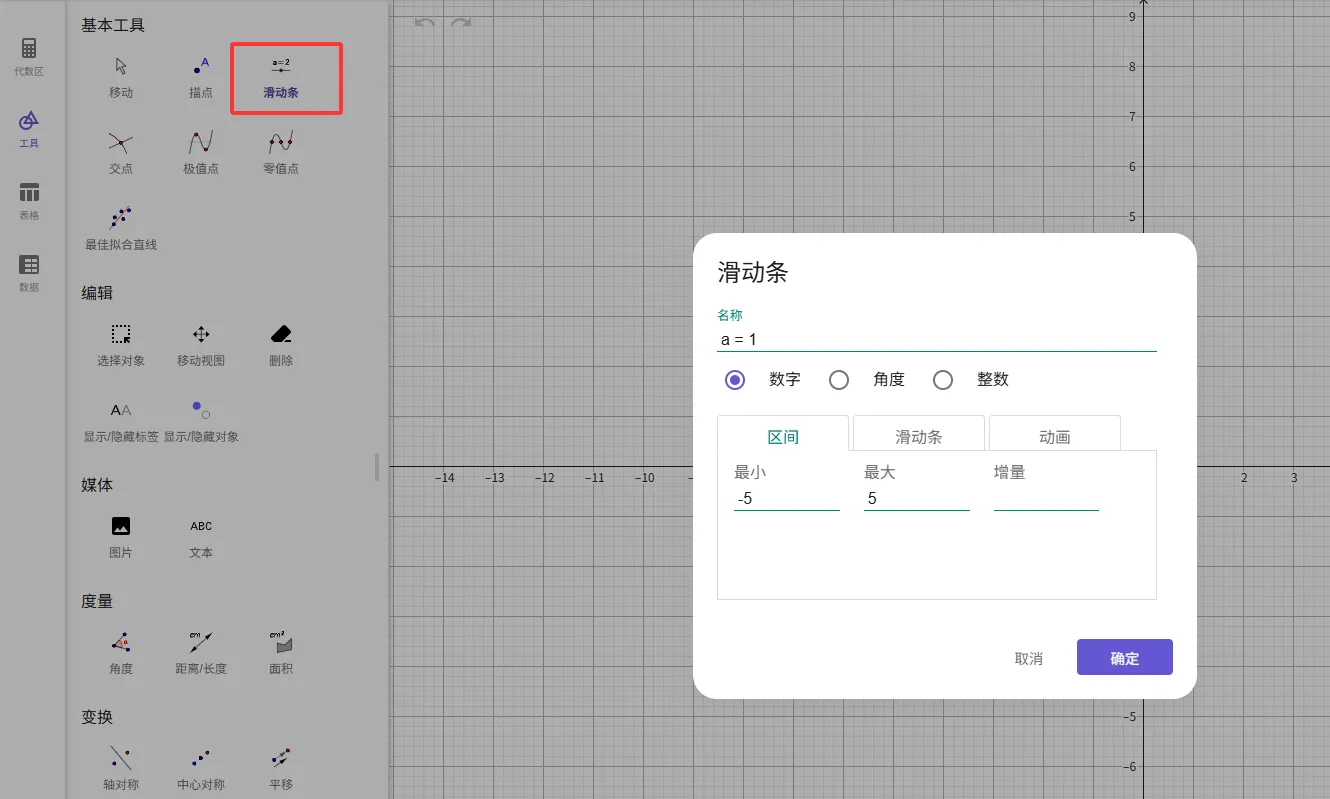
GeoGebra中的滑动条通常用于更改变量的值并生成动画。每当我们将变量分配为输入时,都会为其变量值引入滑块。并且当右键单击滑块时,“动画打开”,人们可以观看动画。在滑块的属性窗口中,我们可以指定动画速度以及动画应该如何重复。
2.文本框
GeoGebra中的文本框既是输入工具又是输出工具。您既可以提供数据,也可以显示数据。它通过呈现程序员提供的数据来充当输出工具。我们可以改变文本的颜色和字体大小,添加数学符号,显示整个计算过程,甚至添加动画。
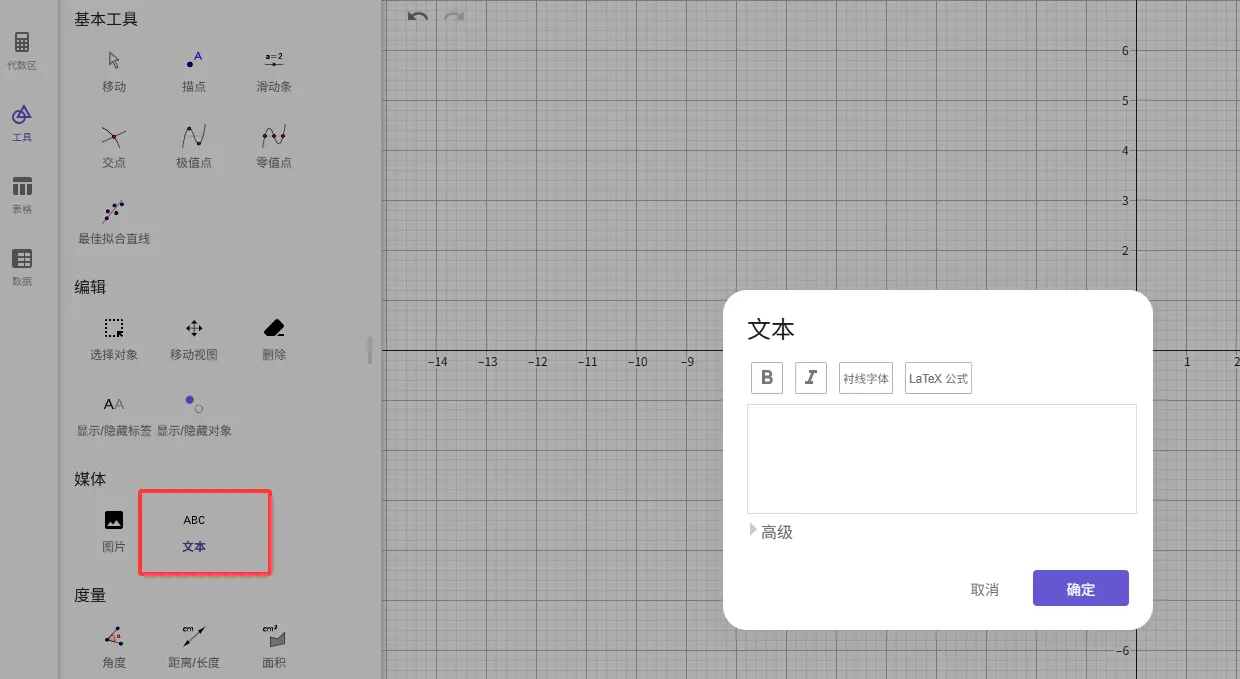
此外,我们可以在此处提交何时显示和何时不显示特定信息的条件。
3.插入图片
GeoGebra中的我们可以开发动画,并使用相关的图像构建精彩的故事让孩子们掌握。此外,插入图片是一个简单的操作。此工具连接到滑块以显示动画,并连接到文本框以显示与图像相关的故事。我们可以使用文本框来指定显示或隐藏与故事相关的照片的特定规则。
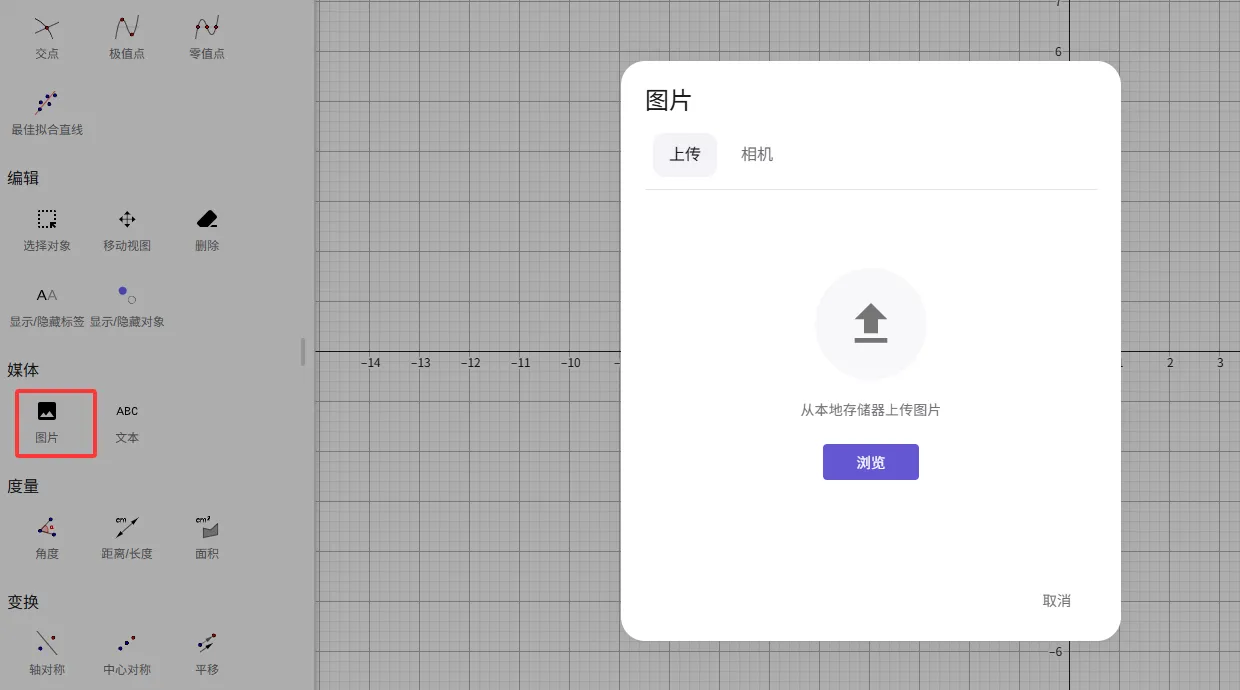
在Geogebra中插入图片,你可以:
点击工具栏中的「图片」按钮,选择本地文件并确认插入,插入时,绘图区会自动添加控制点A、B,用于后续调整图像大小和方向。
对于插入后的图片,可以右键点击图片,在「属性」菜单中选择「常规」选项,勾选「背景图片」后,图片将变为不可交互;
通过拖动图片三个角点(A、B、C)可等比缩放,拖动角点A和角点B可调整倾斜角度,角点C控制高度。
在「属性」菜单的「常规」选项中勾选「背景图片」,图片将覆盖整个绘图区域且不可选中;
支持绝对定位拖动,但不会随页面缩放或移动。
4.按钮
按钮连接输入工具和文本框,但仅在特定情况下。要操作 OK 按钮,我们需要熟悉GeoGebra代码。
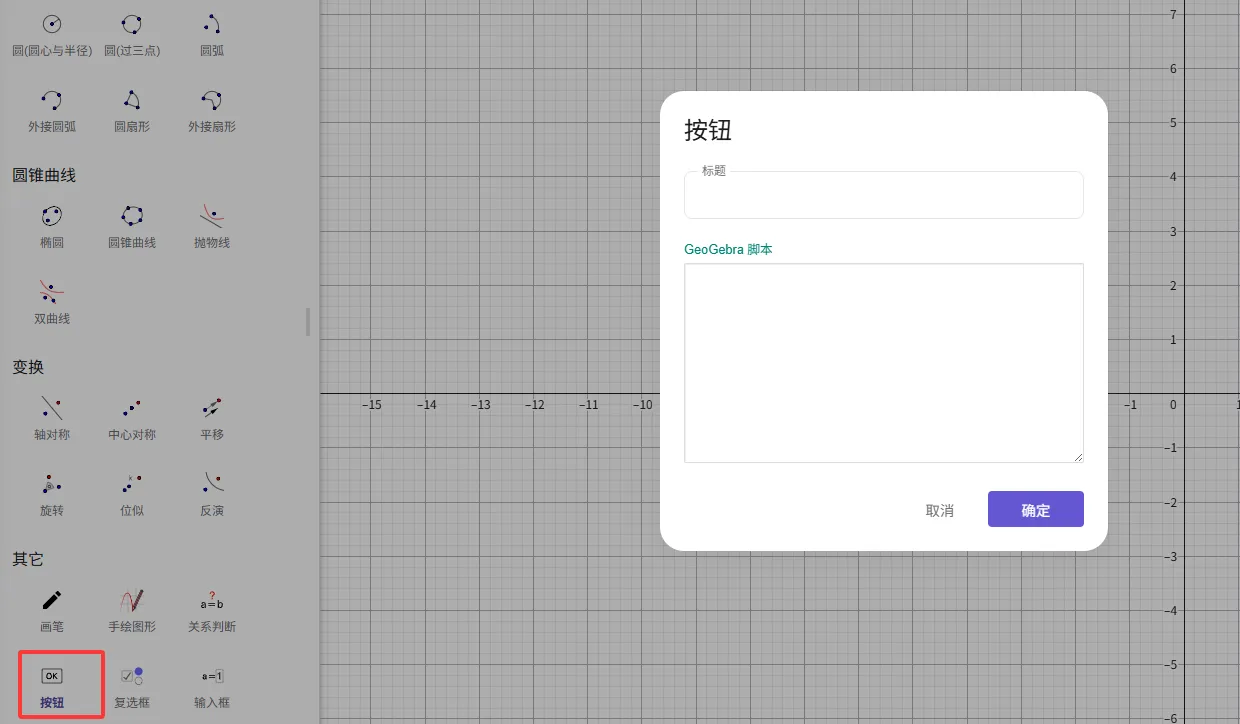
你可以通过菜单栏选择「按钮」工具,点击之后鼠标在绘制区再点击一次,就可以添加一个按钮,或者在脚本编辑区域输入按钮创建指令

简单设置之后,敲击回车键创建按钮,相关的脚本有文章说过,大家可以搜一下。
5.复选框
复选框是确定按钮和滑块的同义词。区别在于它只允许显示或隐藏图像;它不会将动画显示为滑块,但功能类似按钮。
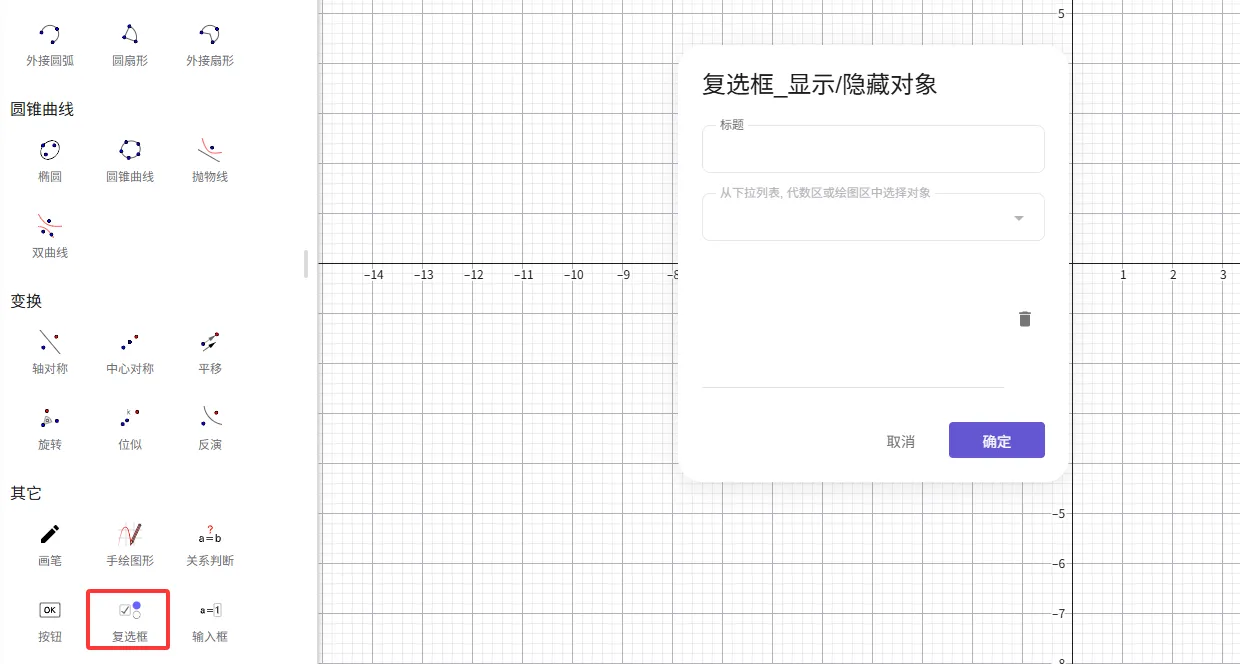
按钮和复选框的区别在于按钮不隐藏文本;相反,它前进到下一个过程,而复选框隐藏文本并显示所需的文本。甚至复选框也是使用特定条件生成的,这需要了解数学和 GeoGebra 脚本。你可以在GeoGebra中点击工具栏中的“复选框”选项,在绘图区点击指定位置即可添加复选框。在这里简单说一下复选框的使用赋值指令SetValue,通过脚本为复选框设置初始值或动态控制,例如:
1 | SetValue(e, false) // 初始隐藏复选框 |
其中e为复选框对象名称,false表示未选中状态。另外还可以结合条件判断控制显示/隐藏,在对象属性的“显示条件”中输入逻辑表达式,例如:
1 | a > 0 // 当a大于0时显示复选框 |
或使用脚本实现动态切换:
1 | SetValu(e, !e) // 点击时切换复选框状态 |
其中!表示逻辑非操作,实现真假值切换。
6.输入栏
这是一个重要的工具,程序员在其中指定所有要执行的指令,并记录下指令,以演示程序的协议。它充当所有输出的大脑。它与Geogebra中的所有工具相连。
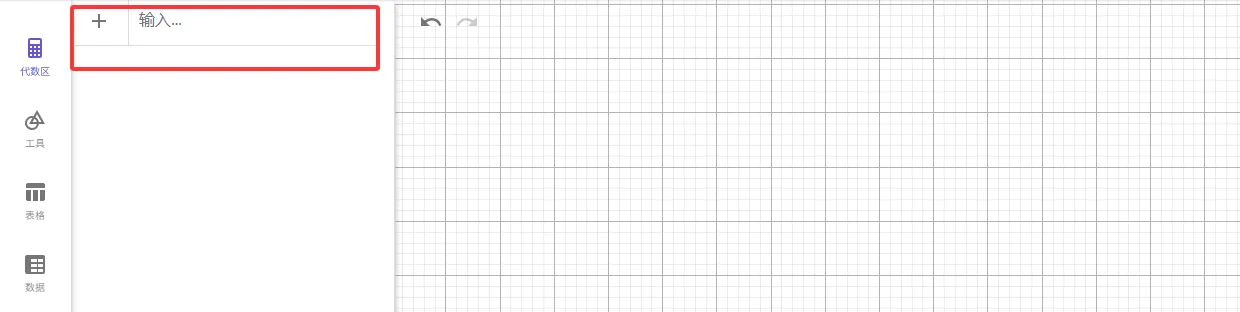
在输入栏键入指令的前几个字母,或者对应的中文指令,会自动弹出候选指令;选择后按提示填写参数即可。输入指令时大小写不敏感,回车后会自动规范为大写开头。移动端可通过虚拟键盘右上角的更多按钮打开指令帮助;桌面/网页端可点击输入栏旁的指令帮助图标查看分类与用法。
7.视图
视图其实就是我们看到的工作区域,在GeoGebra中不同的视图会有不同的效果,对应不同的工具和适用范围,大家可以自己调整视图,为创作提供方便。
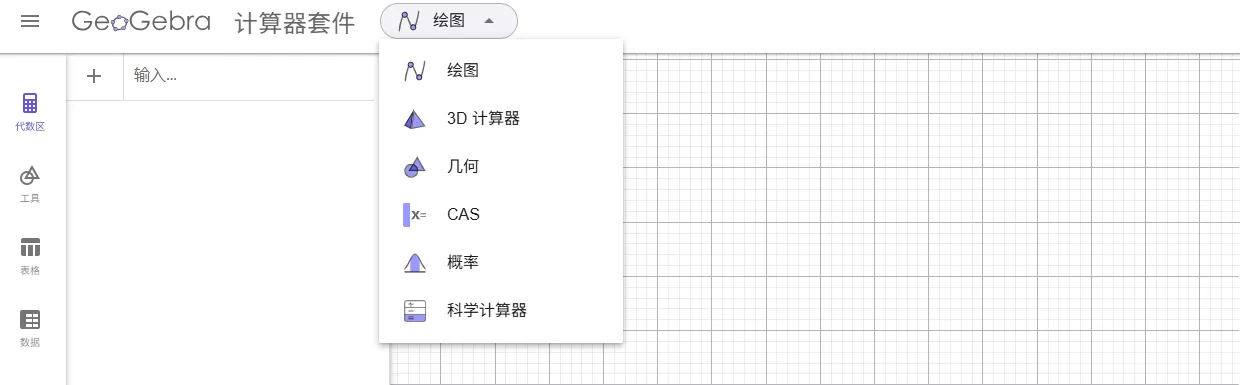
8.对象列表
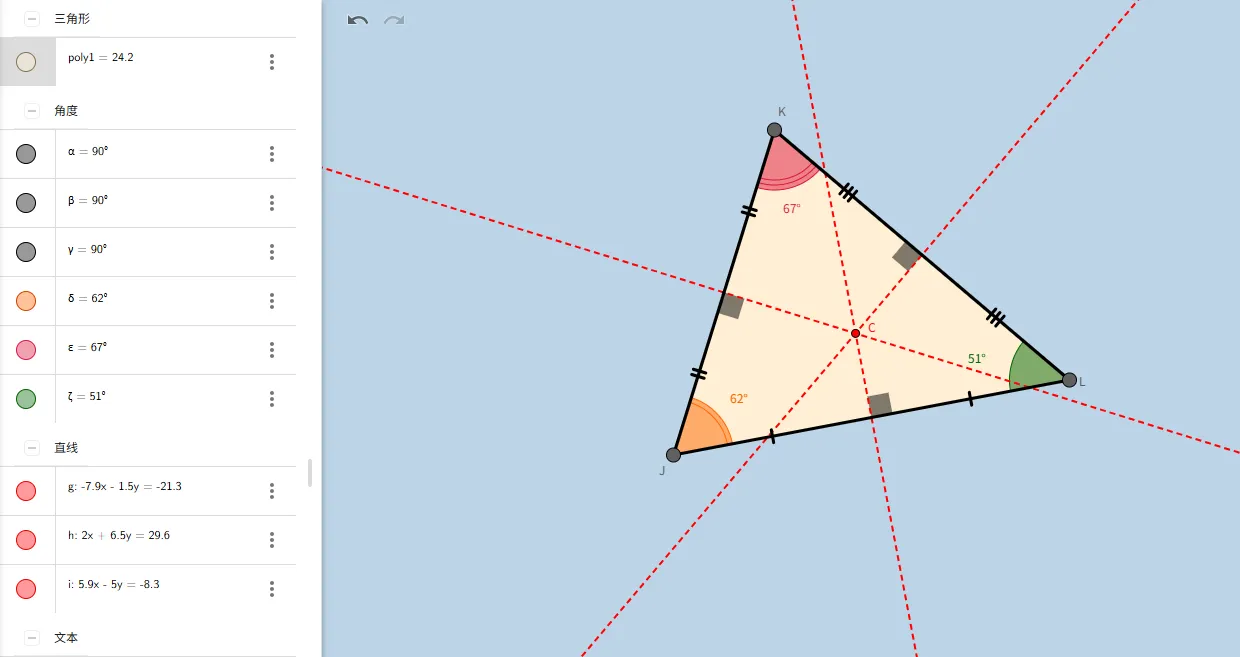
对象列表其实就是输入框的另一个中说法,输入框中输入的对象都会在这里从先到后的排列,也就是会显示所有对象,可通过勾选按圆形钮控制显示或隐藏,支持批量选择和删除操作。
好了,更多的内容可以翻阅博客其他文章,这篇文章留作日后更新。


