
在Geogebra中使用滑动条平移图形

在Geogebra中使用滑动条平移图形
老刘博客
今天我们来学习如何在Geogebra中借助滑动条来平移图形。平移是初中几何数学中重要的图形操作,在Geogebra中平移图形,需要借助一个向量,然后通过更改向量与滑动条之间的关系,进而调控对图形的平移操作,下面我们来看演示过程。
1.创建平移对象
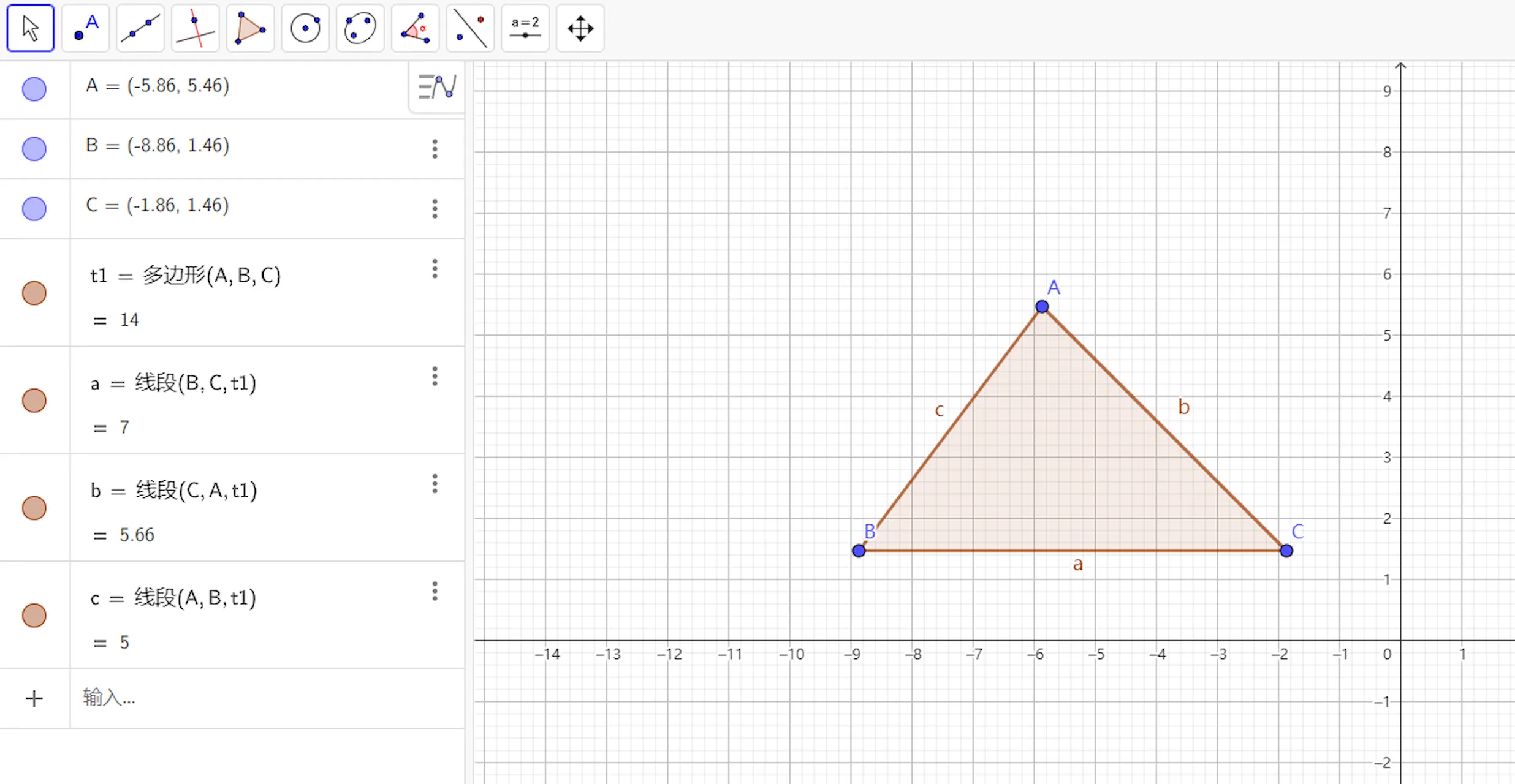
我们在绘图区中使用绘图工具来绘制一个三角形,没有什么特殊的要求,只需要借助绘图工具来添加一个三角形就可以。
2.创建滑动条
创建滑动条的方法比较简单,在工具栏中选择滑动条工具,鼠标点击就可以创建,
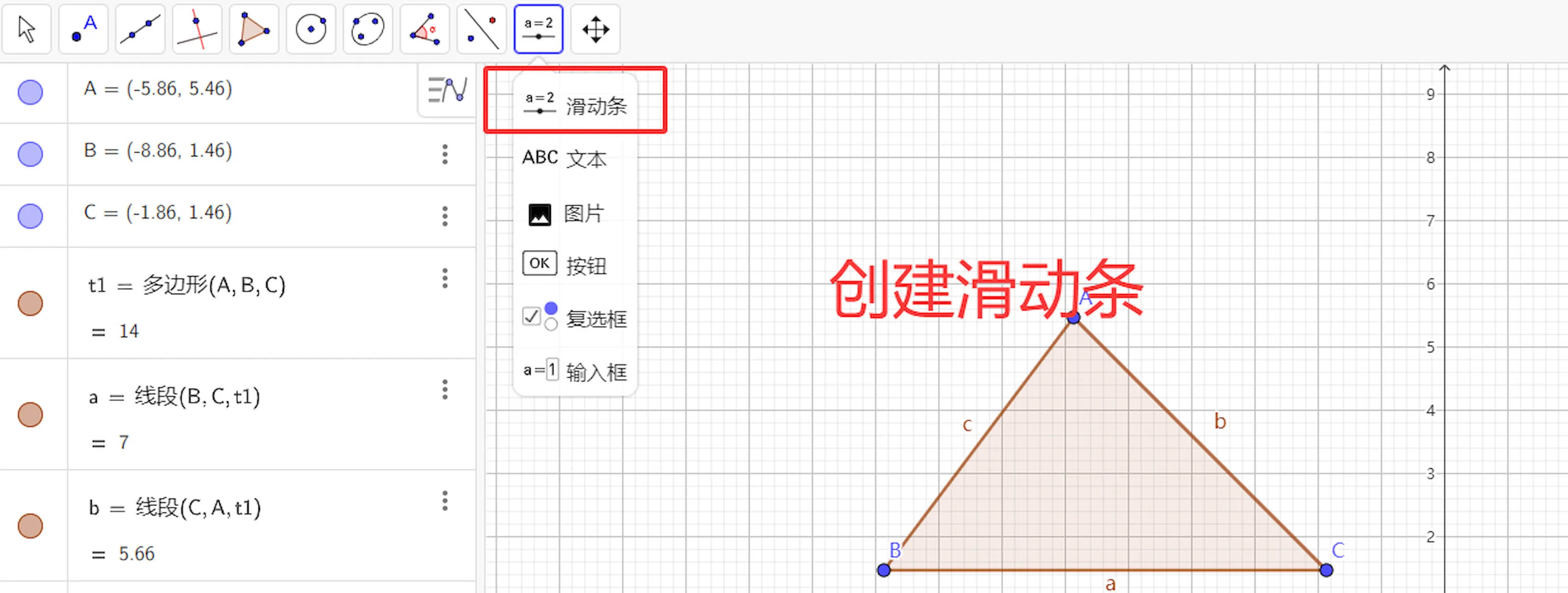
然后再点击绘图区,就可以创建一个滑动条
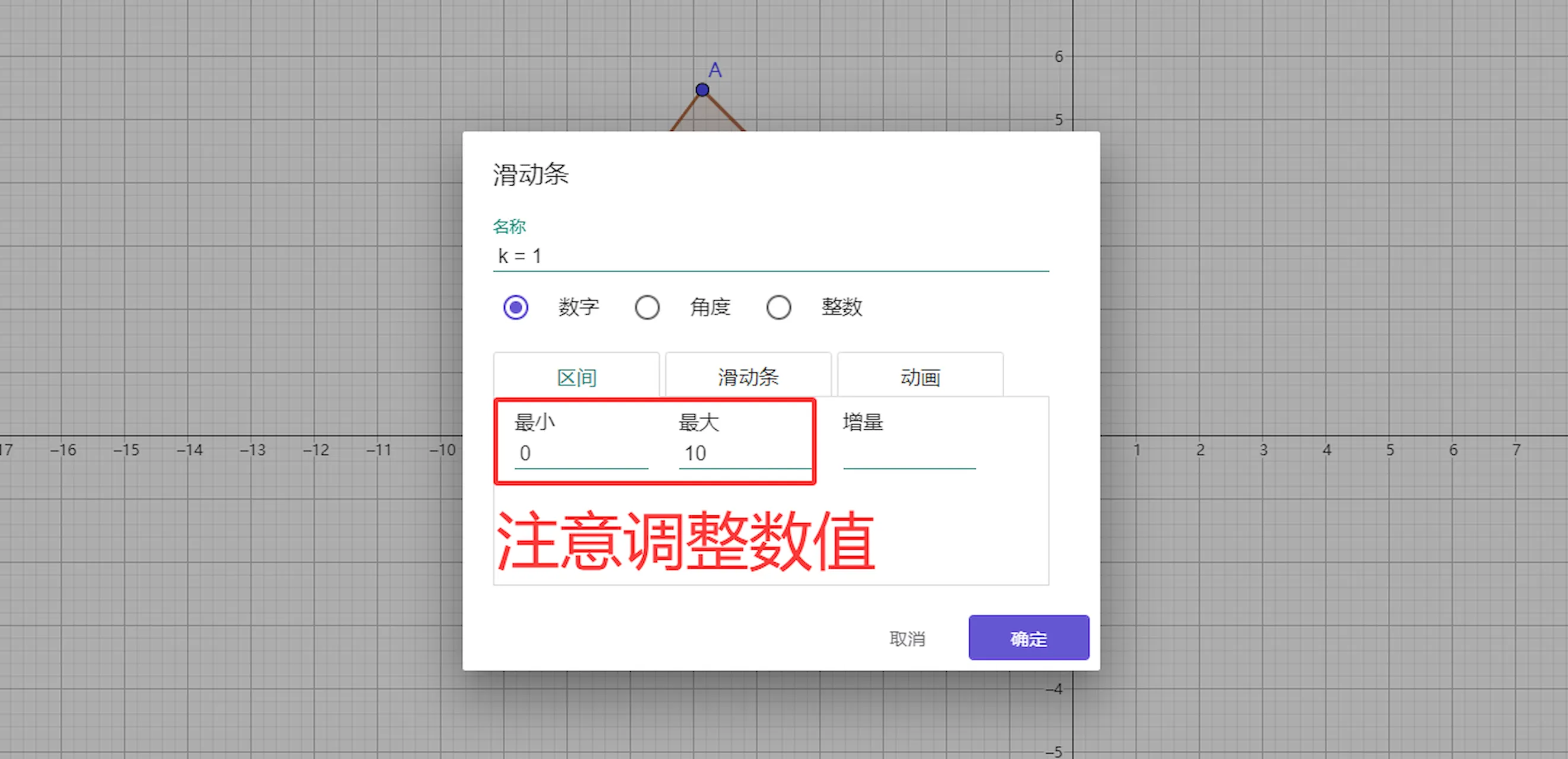
需要注意的是,滑动条的最大数值和最小数值需要做出调整,我这里最小值取0,避免平移的方向改变。最大值决定了图形平移的距离,也需要结合自己的需求。
3.创建向量
同样是鼠标点击工具栏中的线段,在里面选择向量
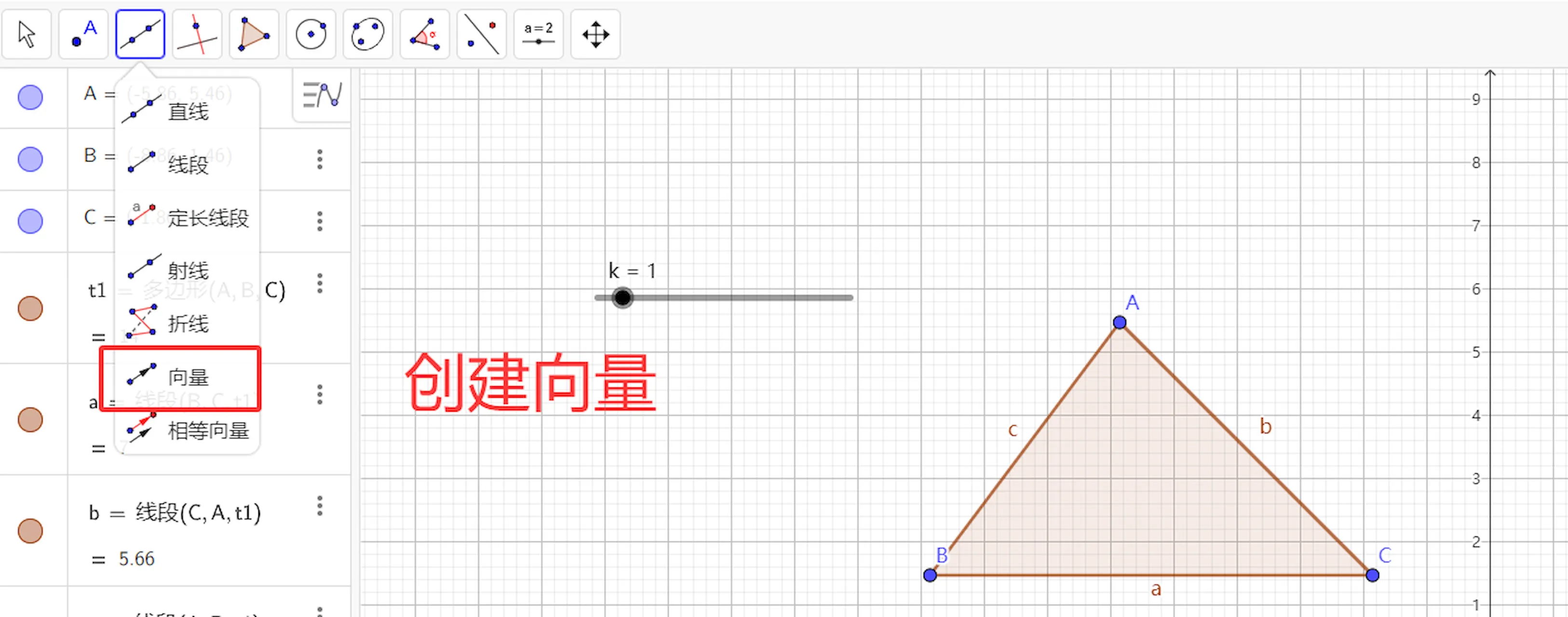
同样是鼠标点击绘图区,就可以制作出自己需要的向量,向量的方向和大小没有关系,后期都可以调整,特别是向量的大小,我们需要结合滑动条来调控。
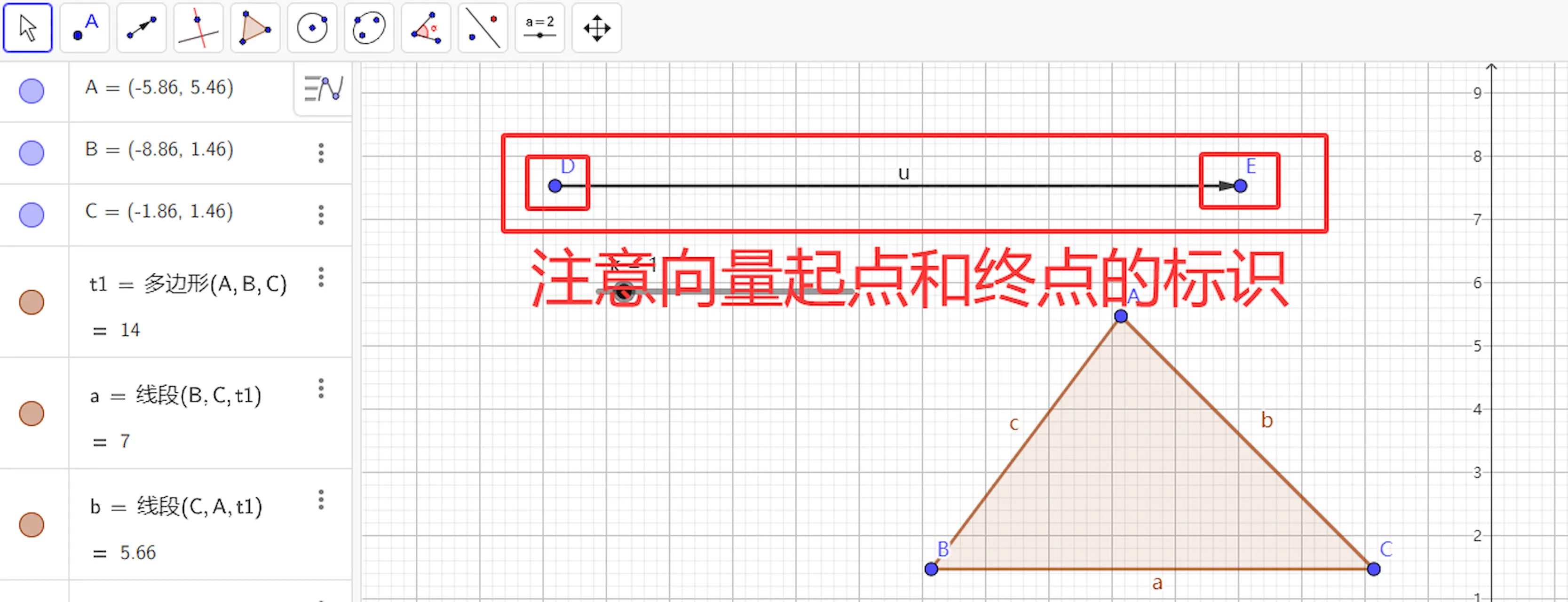
但是我们需要注意的是,创建的向量要注意起点和终点,我们需要的是滑动条与终点的结合。接下来,我们还需要对向量进行一下修改。
4.修改向量
在代数区找到向量的终点点E,要看自己创建的向量终点字母表示是什么,我们需要修改的就是向量终点标识字母的参数值。
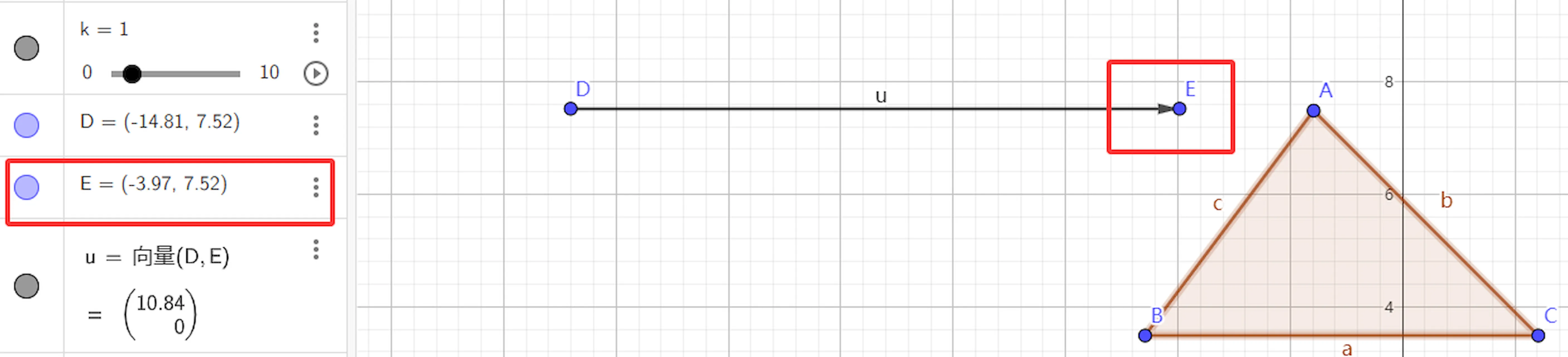
将点E坐标的参数值都删除掉,新版本的Geogebra在点的参数值是带一个方框的,将小括号和参数值同时删除,鼠标放在**=**后面就可以
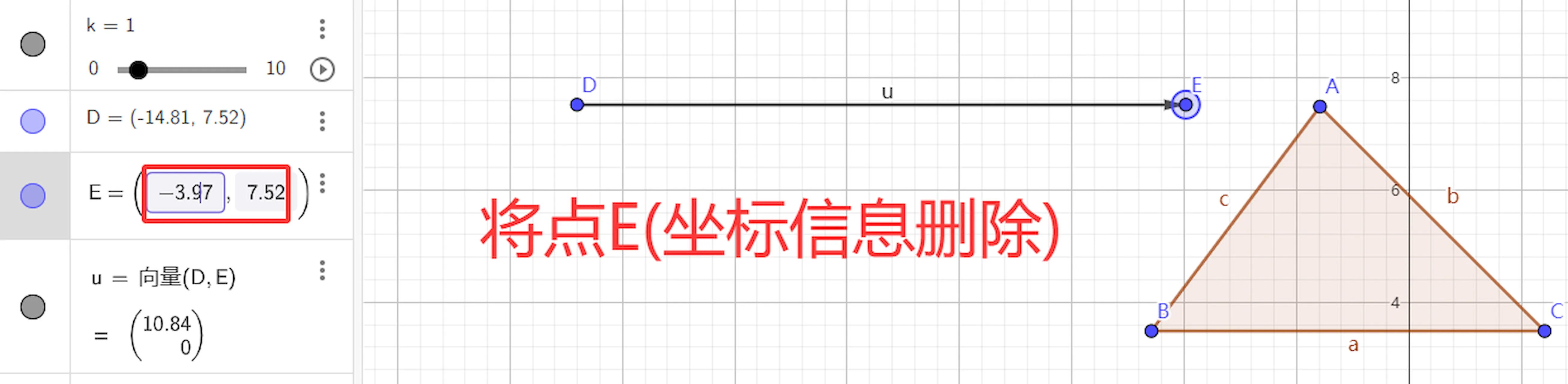
删除之后,我们需要重新添加参数,在**=**后面添加
1 | (滑动条 + x(起点标识),y(起点标识)) |
例如我的滑动条标示是k,起点是点D,所以我的代码是
1 | (k + x(D),y(D)) |
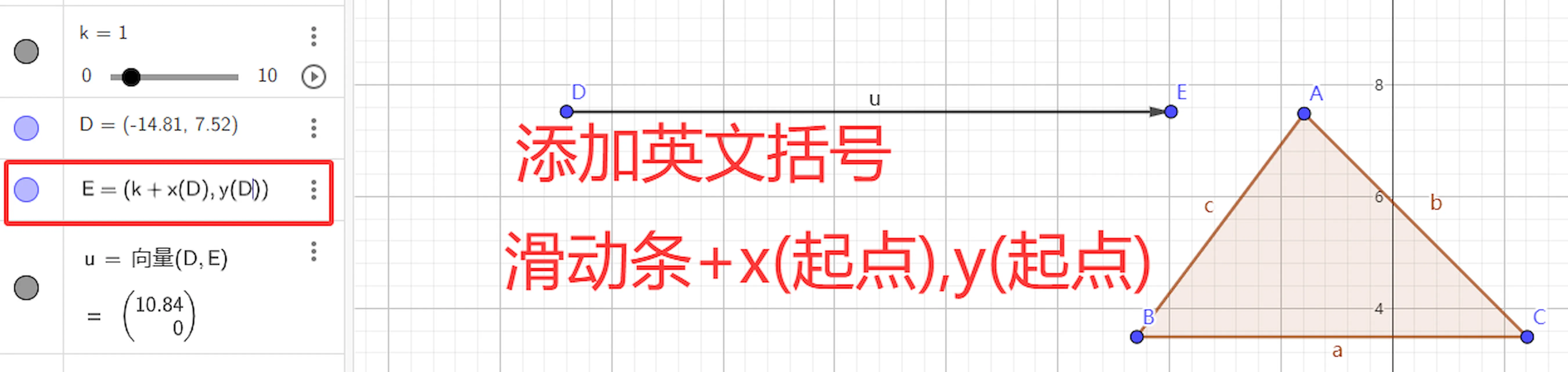
注意都是英文字符,然后我们就可以回到绘图区,去拖动滑动条,查看演示的效果。
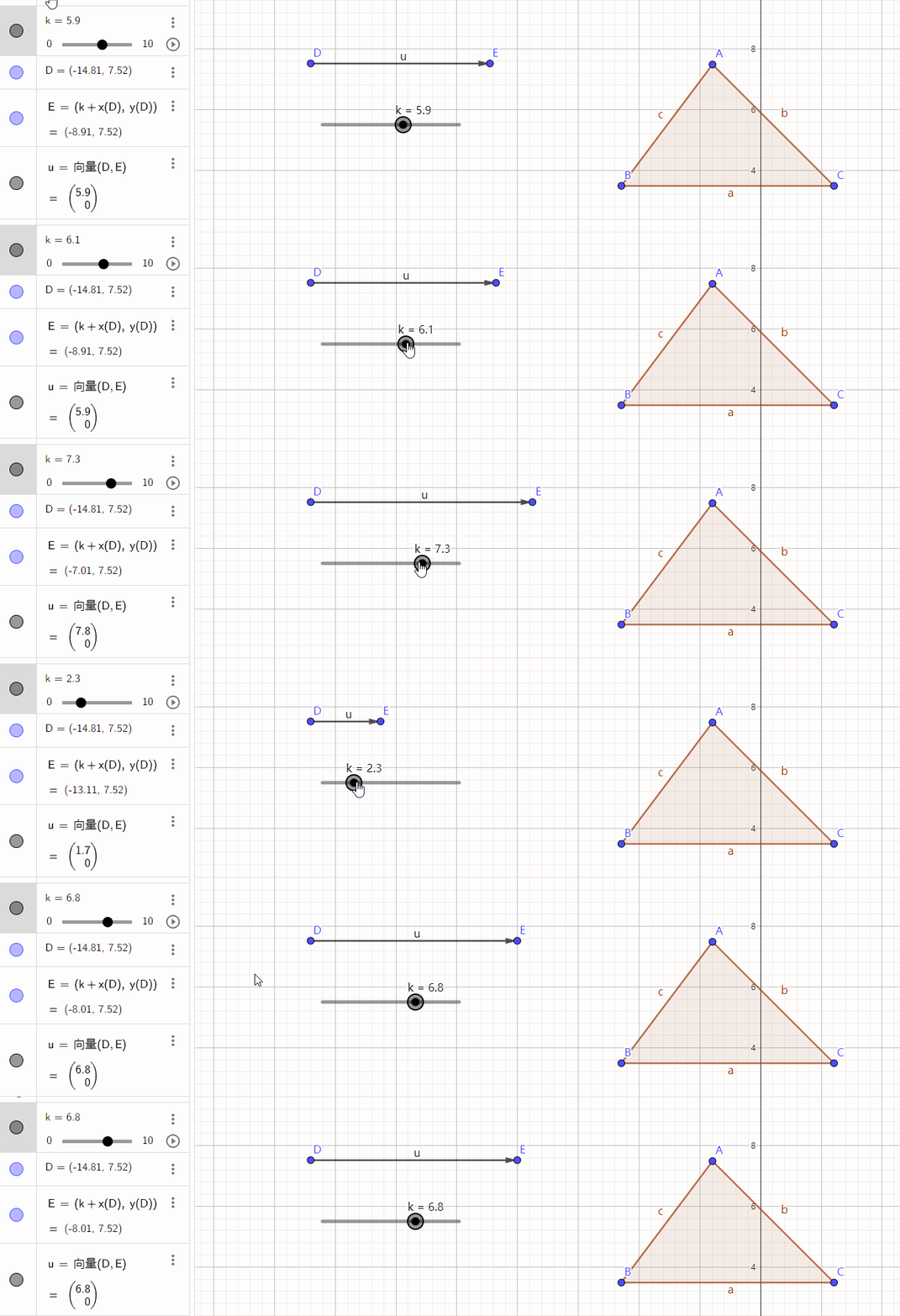
5.制作图形平移
点击工具栏中的平移,在工具栏中找到平移工具
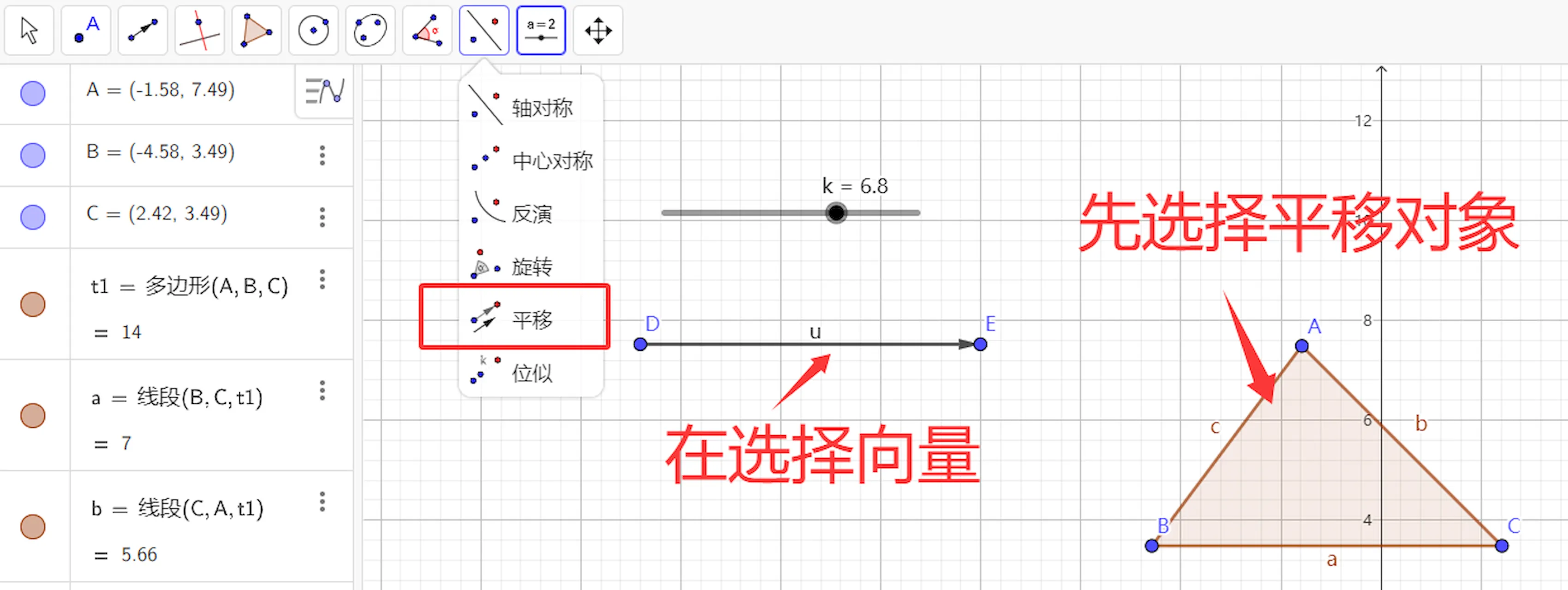
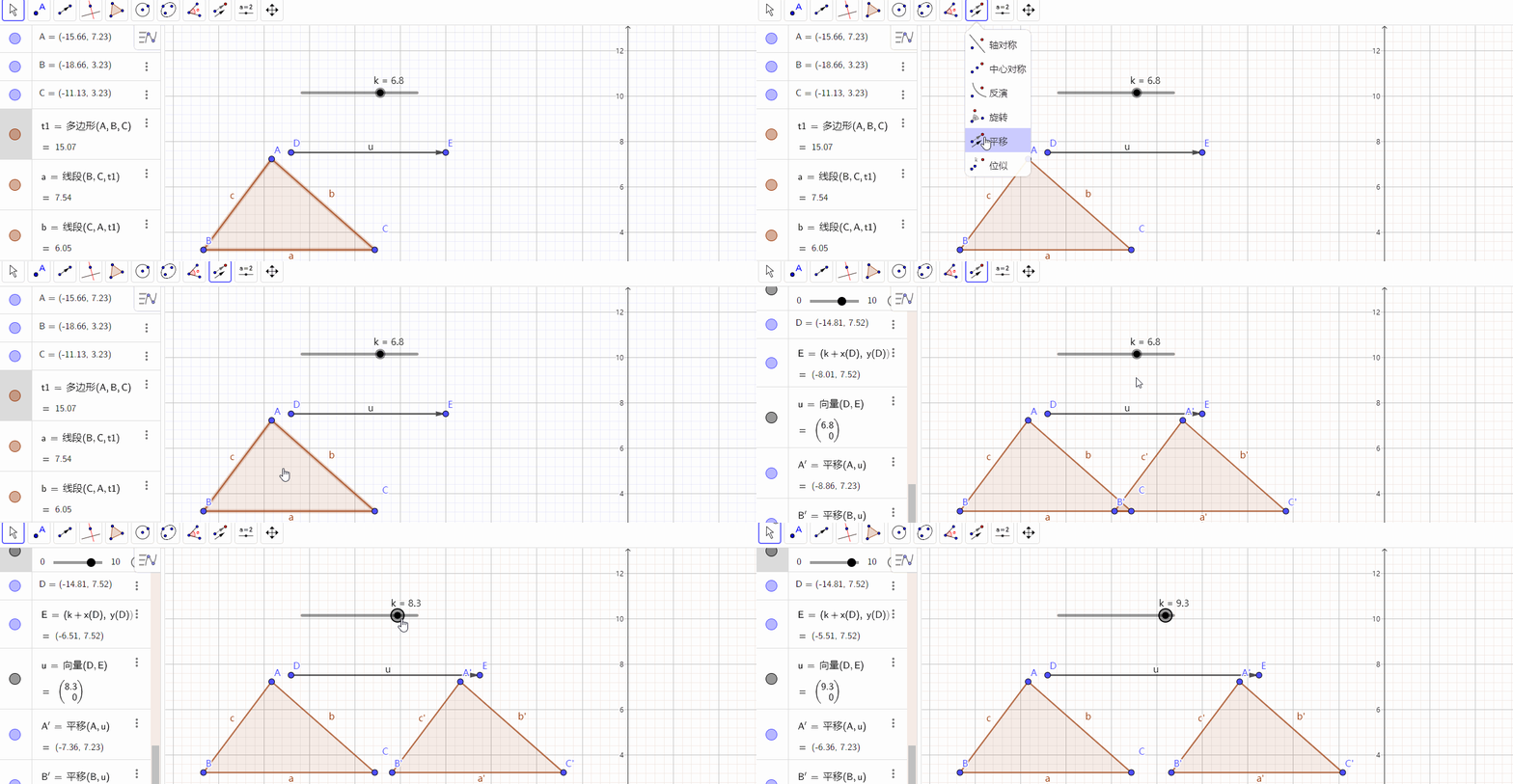
点击平移工具之后,先选择平移对象,在选择向量,然后平移对象就会发生平移操作,平移的距离和方向,与向量的长度和方向有关。
6.做一个总结
个人观点,滑动条与向量的组合是这个教程中最有难度的,一次实验不成功,那就多实验两次。


