
用Geogebra做一个旋转的表针

用Geogebra做一个旋转的表针
老刘博客
今天我们来学习Geogebra的旋转指令,在GeoGebra中,旋转指令主要用于创建旋转体或动态演示几何变换。我们如果不适用旋转指令,而是采用界面操作的方式,一般需要先点击旋转对象,然后点击旋转中心,随后会出现一个旋转角度设置的界面,这些都会在下面的文章中涉及到。
今天我们需要做一个时针旋转的动画,提前准备好表盘图片和时针图片,然后开始进行下面的制作过程,点击输入框边上的**+**符号,选择添加图片
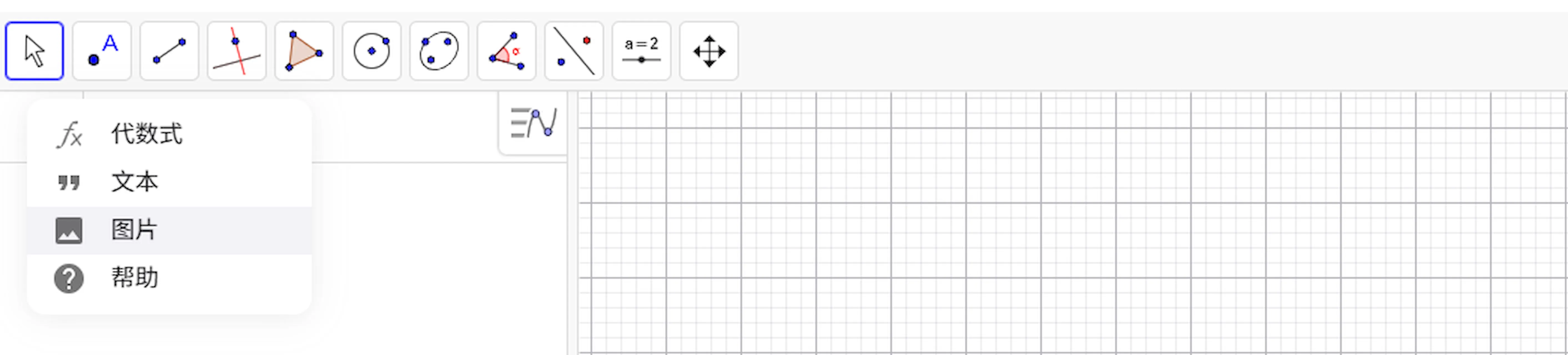
我们之所以不在工具栏中添加图片,是因为我使用的版本,在工具栏添加图片之后,代数区不显示图片标识,
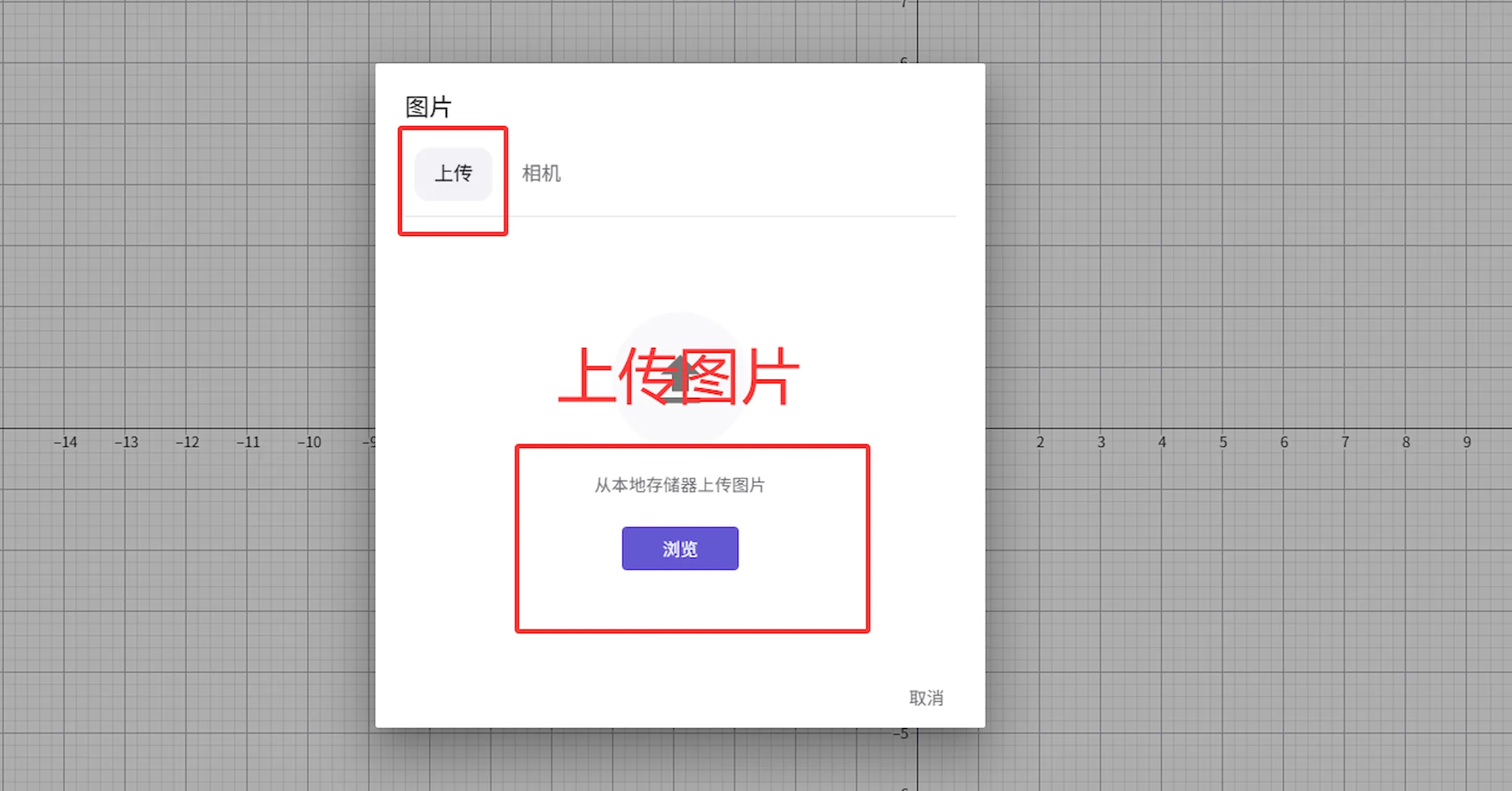
在弹出的对话框中,我们选择从本地存储器上传图片,点击浏览之后,找到提前准备好的图片进行添加
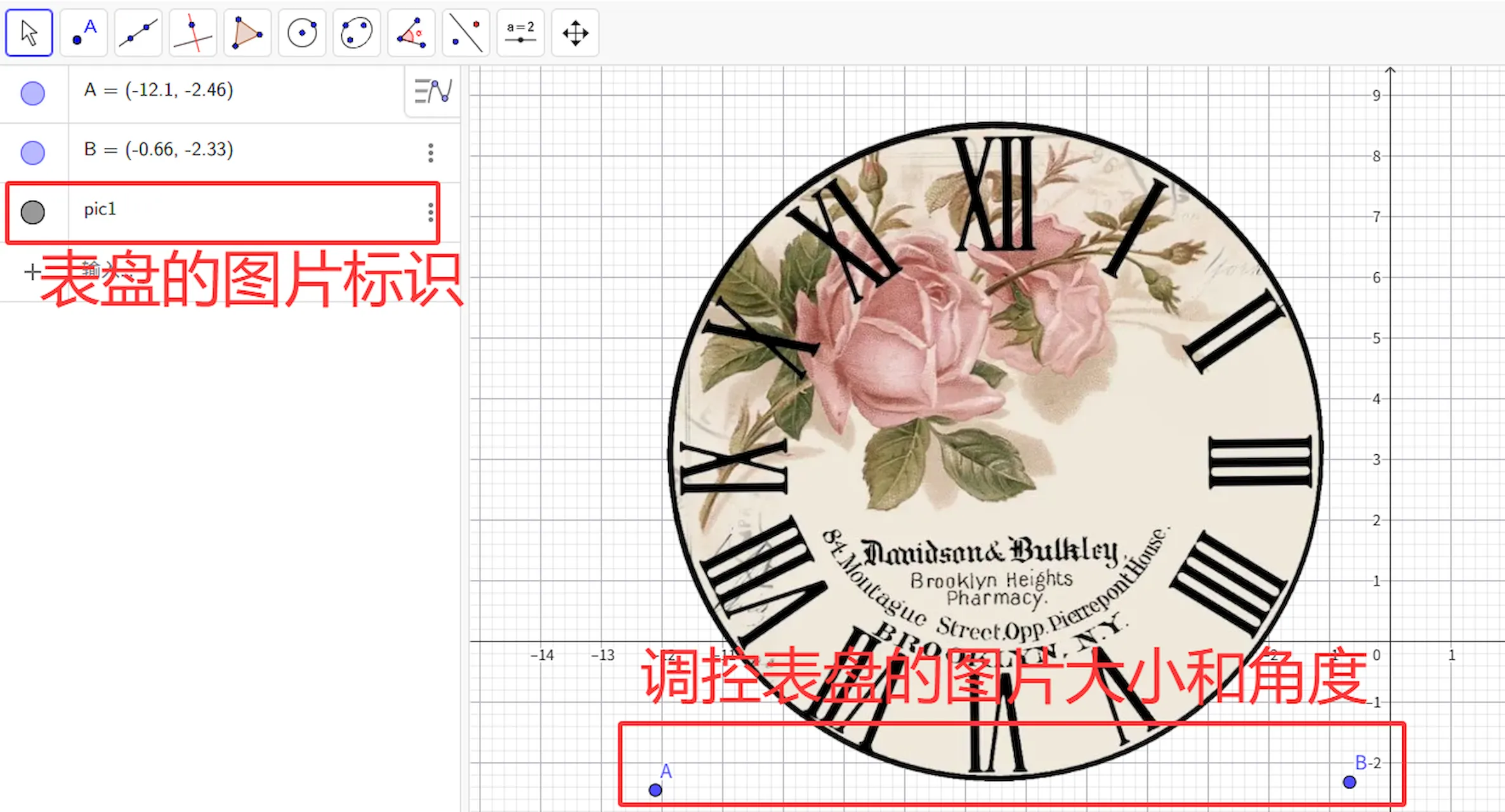
此时代数区显示了图片的标识为pic1,绘图区显示了我们添加的表盘图片,拖动地下的A点或者B点,会缩放图片的大小,也可以移动图片的位置。同样的方法我们再把分针图片添加进来。
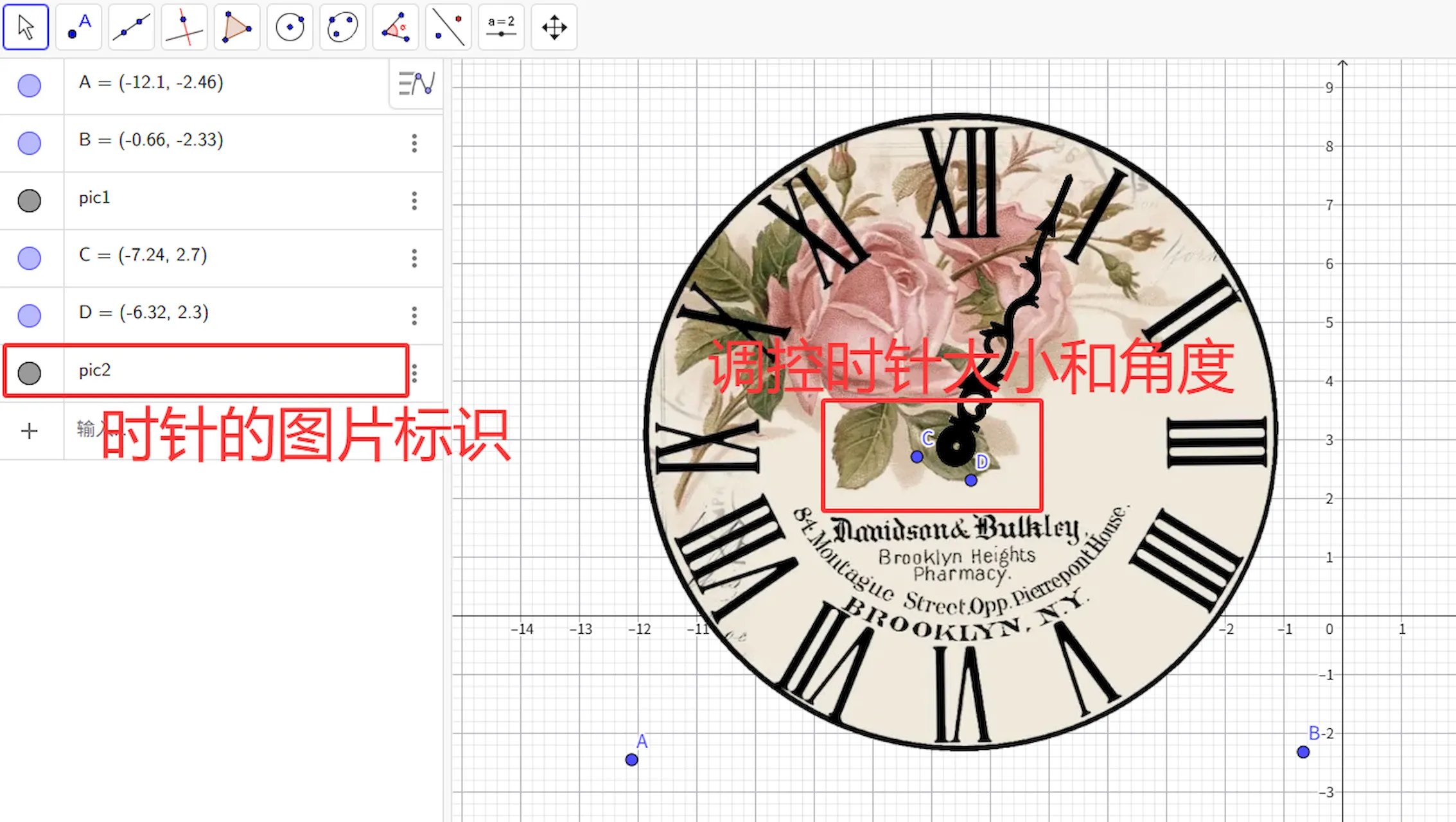
代数区会显示分针的标识为pic2,同样会出现类推的两个点C点和D点,此时拖动这两个点,会缩放图片的大小和改变图片的位置,尽量把分针图片放在适当的位置上,不然旋转起来会偏差很多。点击代数区中的元素,将不需要的对象隐藏掉。
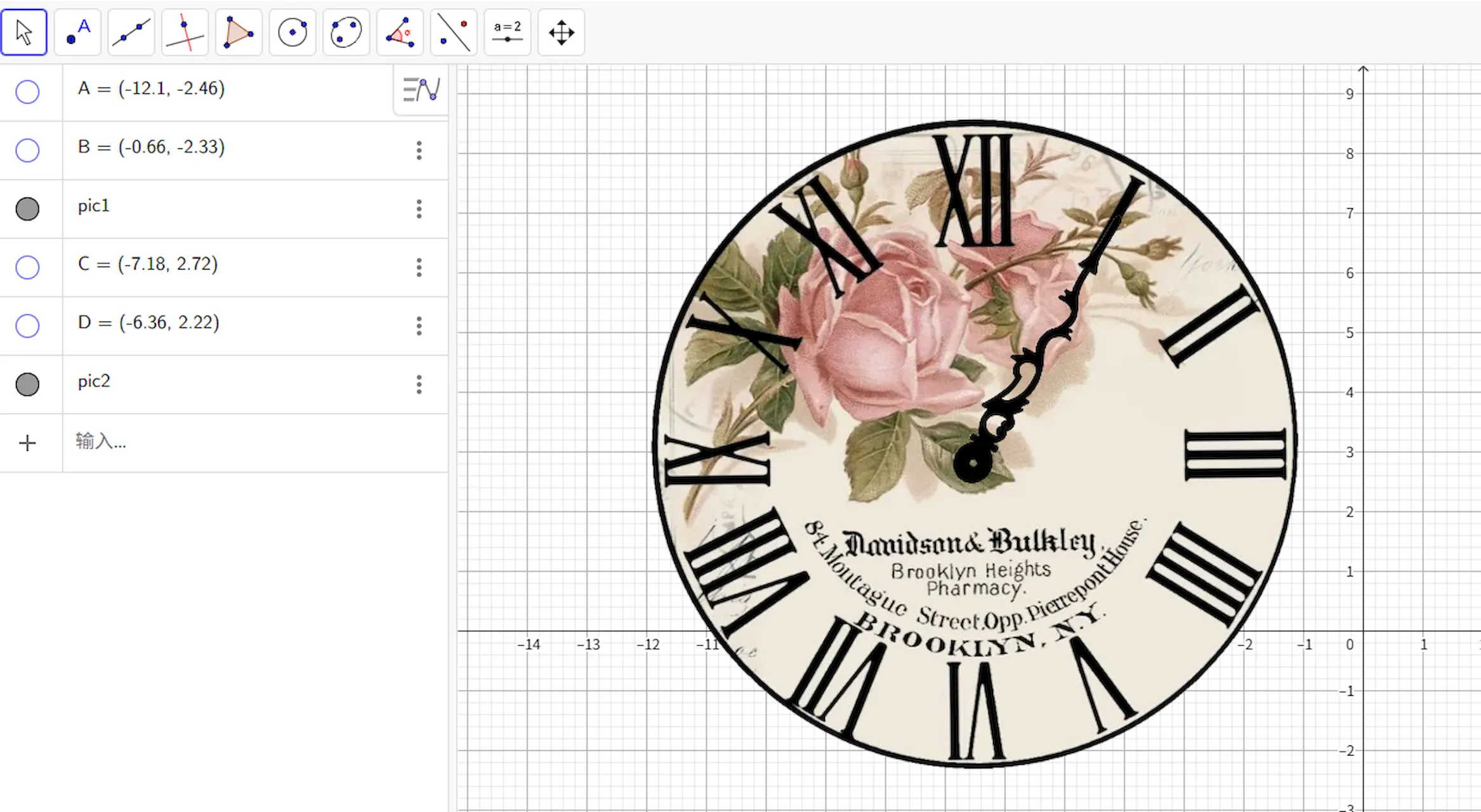
然后我们在添加一个滑动条,当作旋转时自动变化的角度
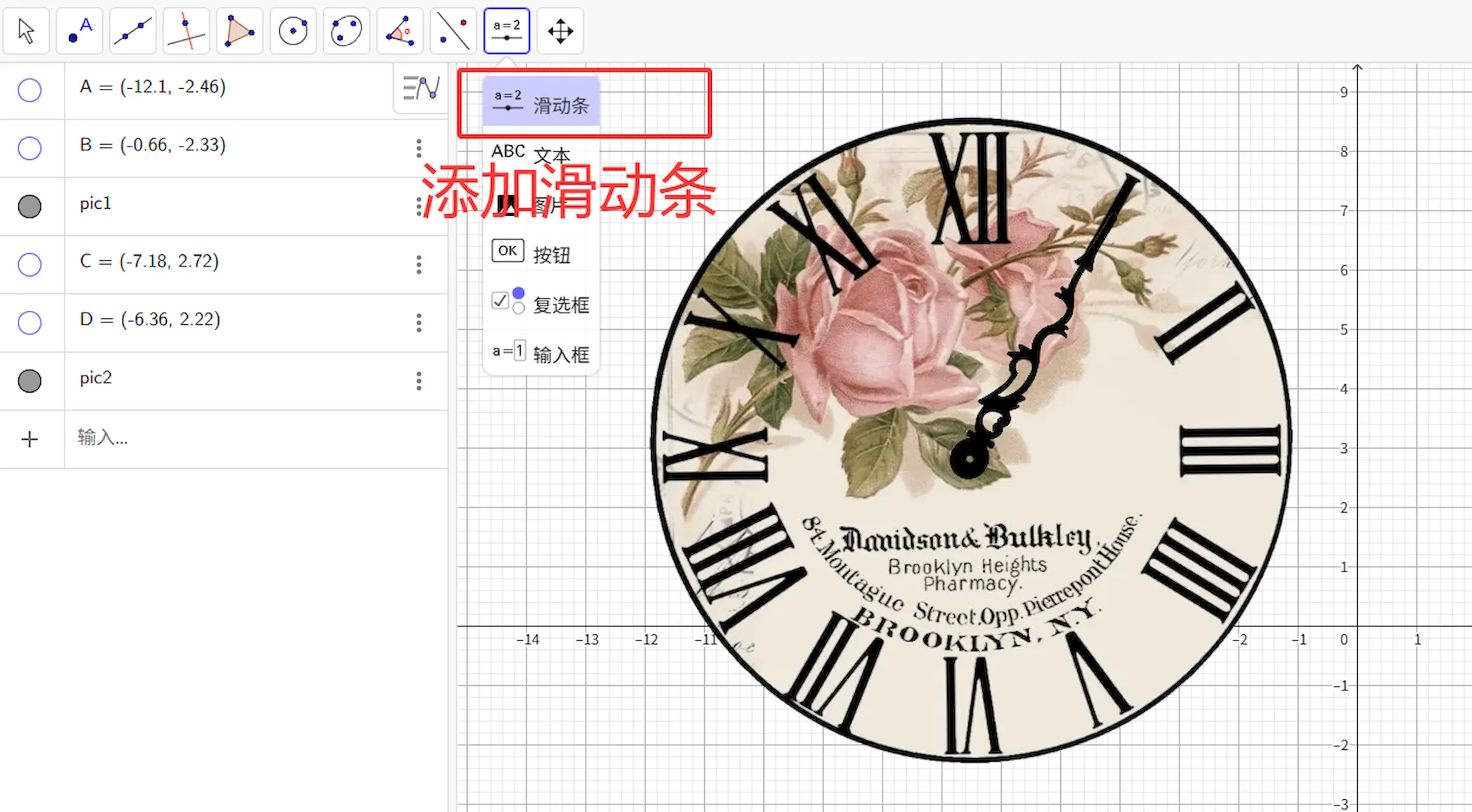
在工具栏找到滑动条之后,点击添加
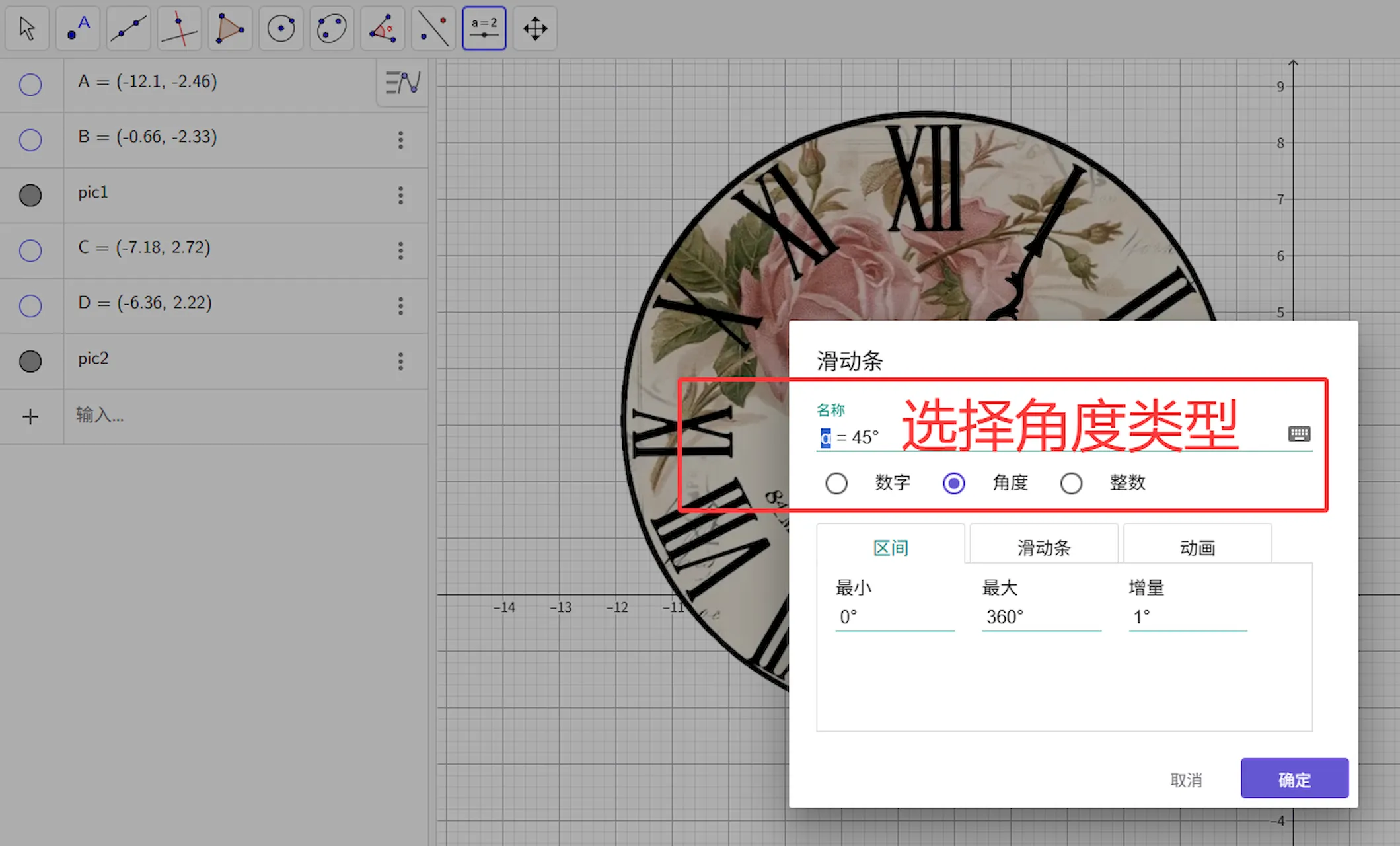
我们在这里选择的角度类型,最小值是0°,最大值是360°,当然也可以选择数值型,最小数值为0,最大数值为1,此时需要将滑动条的名称复制好,这个角度符号不好打出来,然后点击确定,添加滑动条,在添加一个点,当作旋转中心。
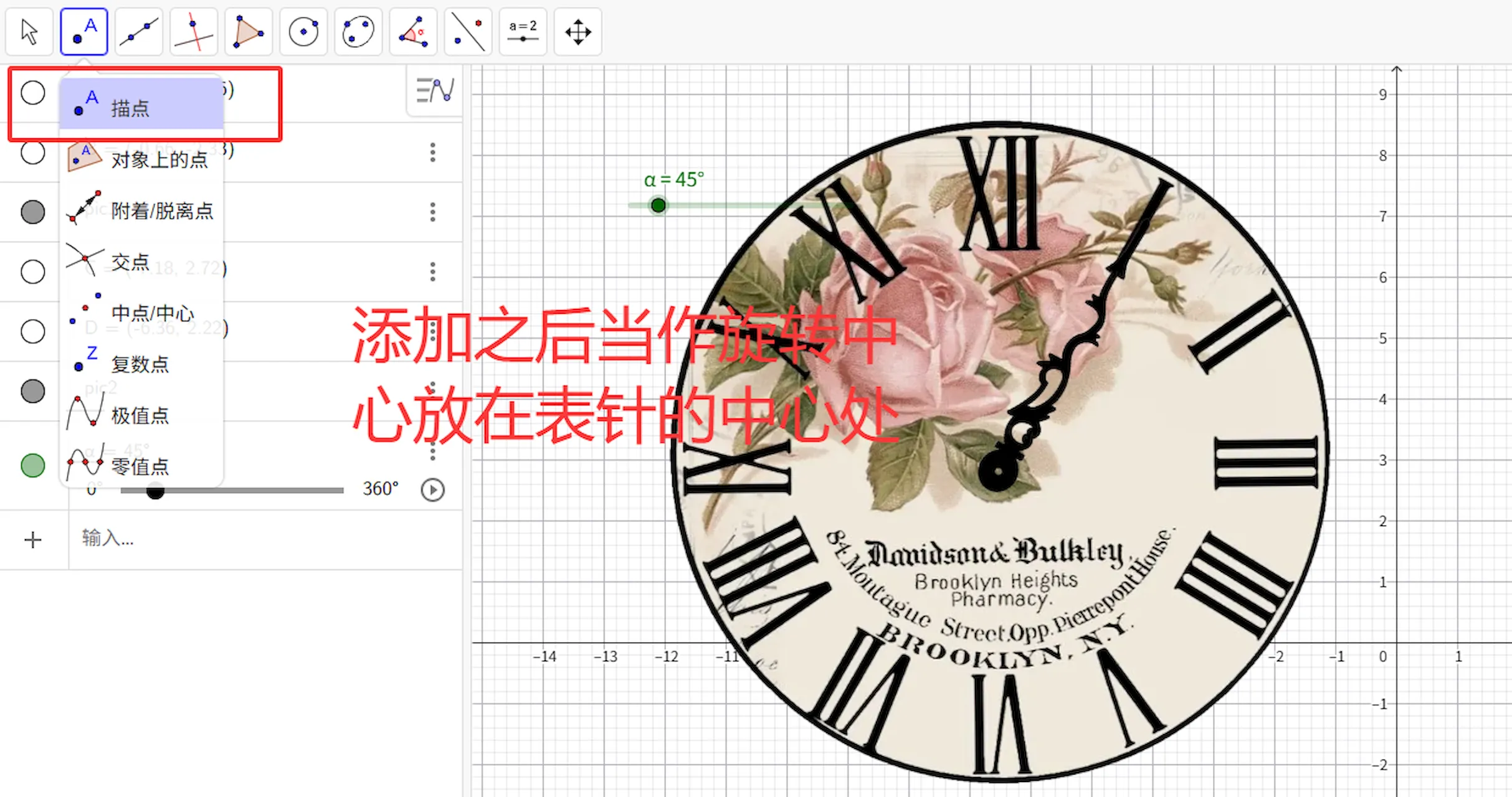
添加好选装中心之后,我们将这个点尽量放在中心位置,避免旋转偏差太大。
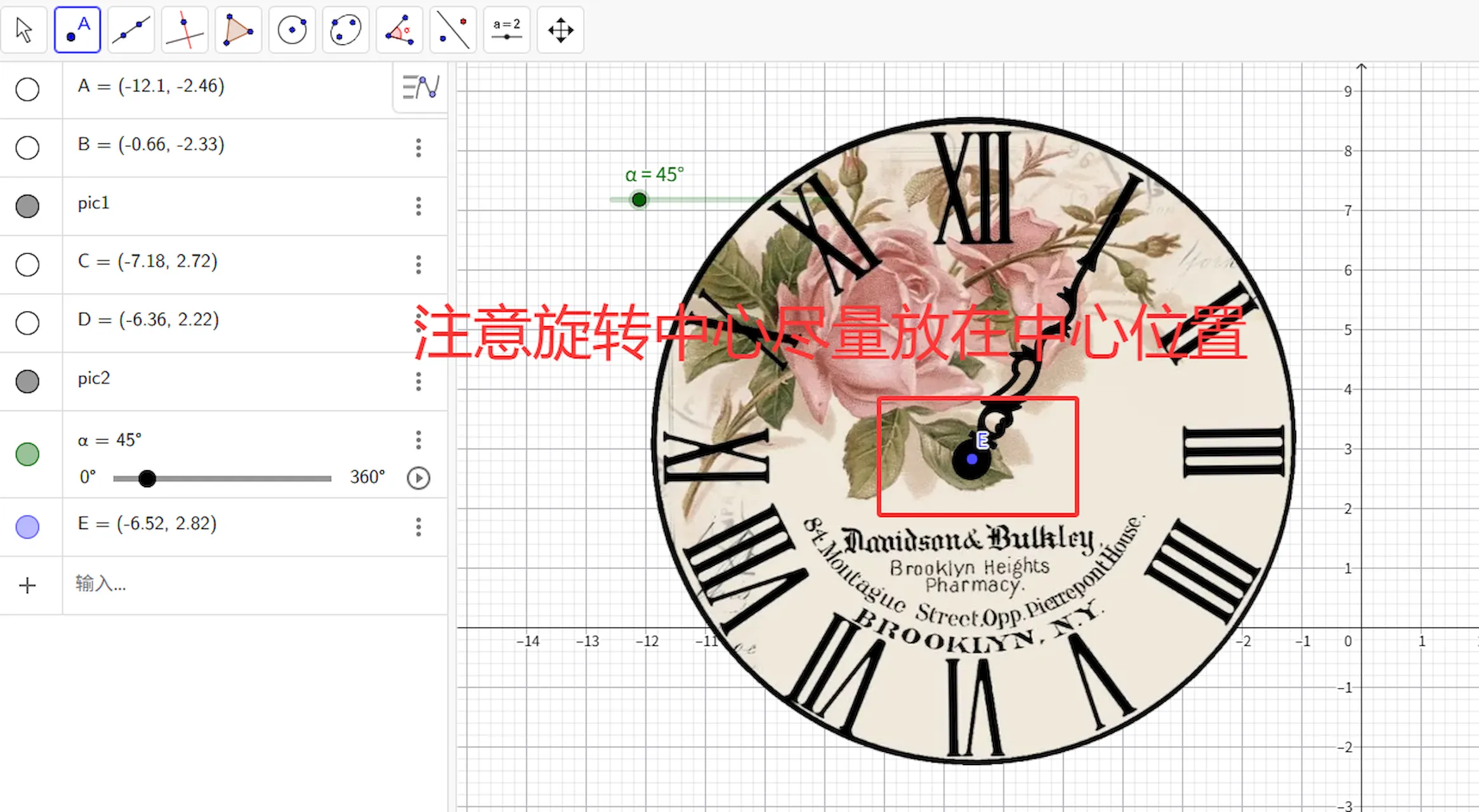
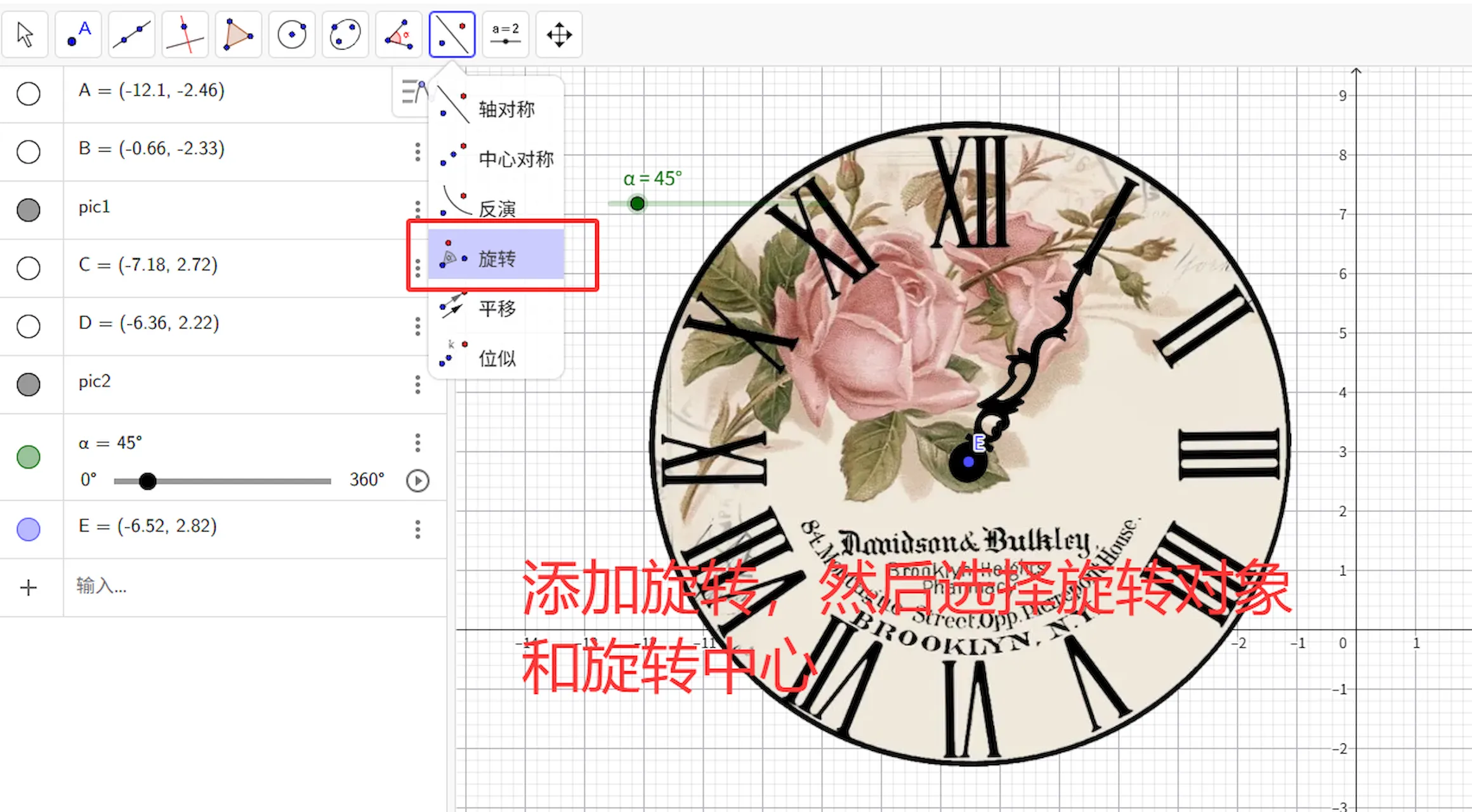
我们选择工具栏中的旋转工具,鼠标点击一下,然后依次点击表针(旋转对象)、点E(旋转中心)
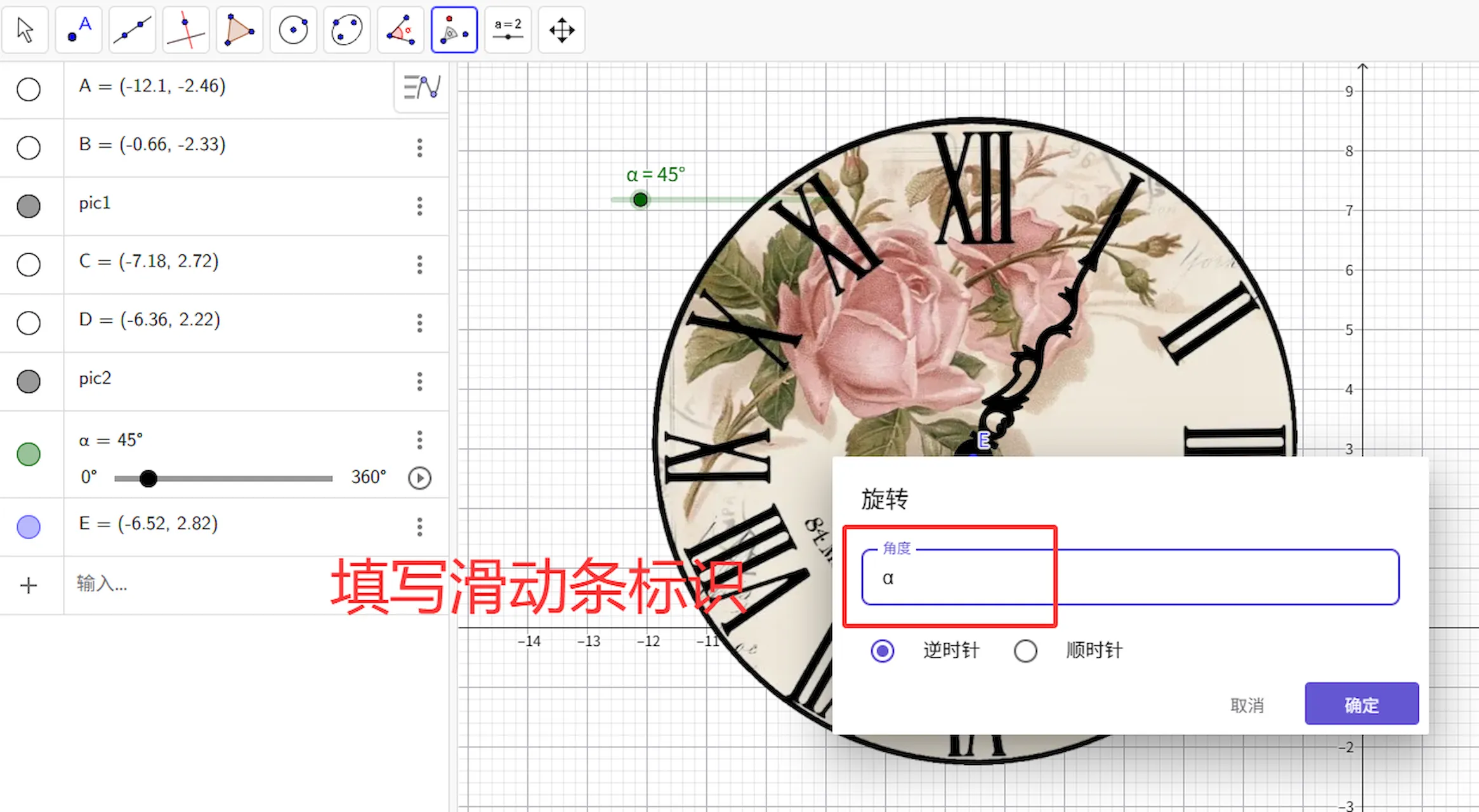
在弹出的对话框中,我们将复制好的滑动条的名称粘贴进去,然后点击确定。
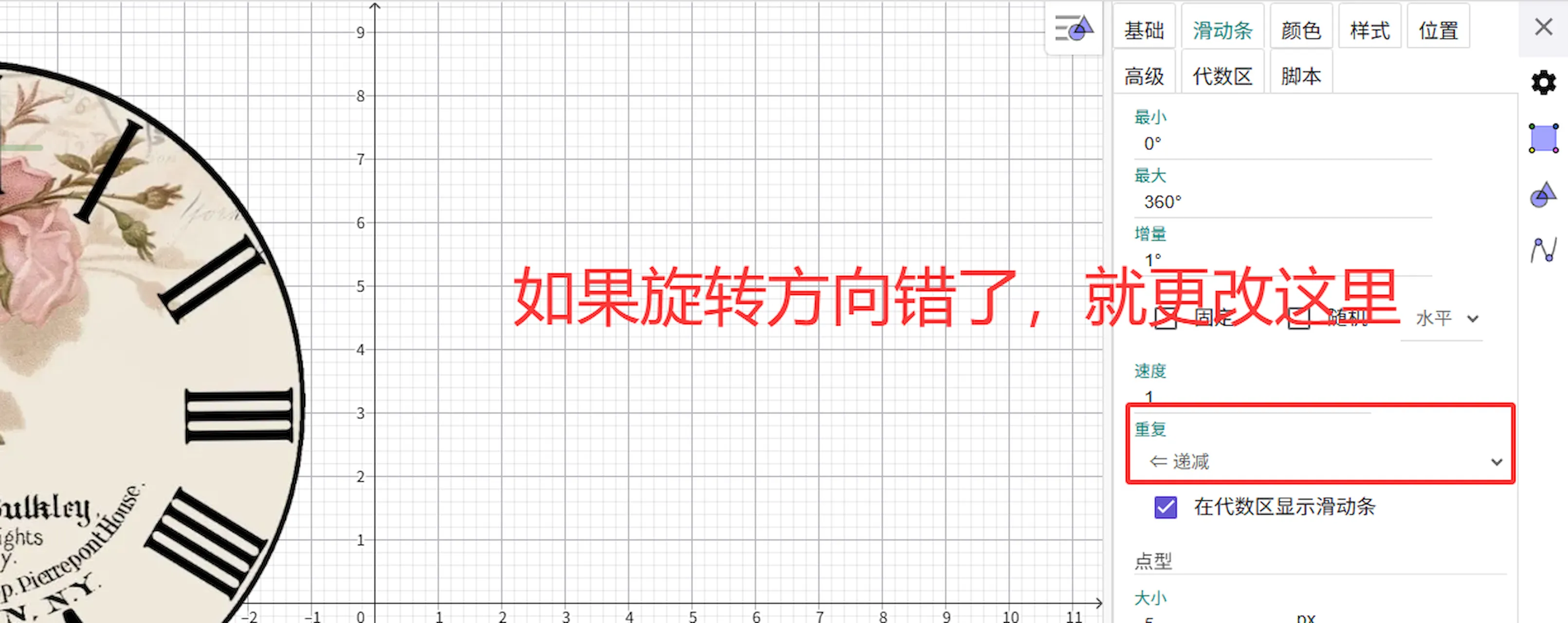
到这里,时针旋转的动画就完成了,点击滑动条的动画播放按钮,看一下是不是顺时针旋转,如果不是,就需要设置滑动条,点击滑动条属性,
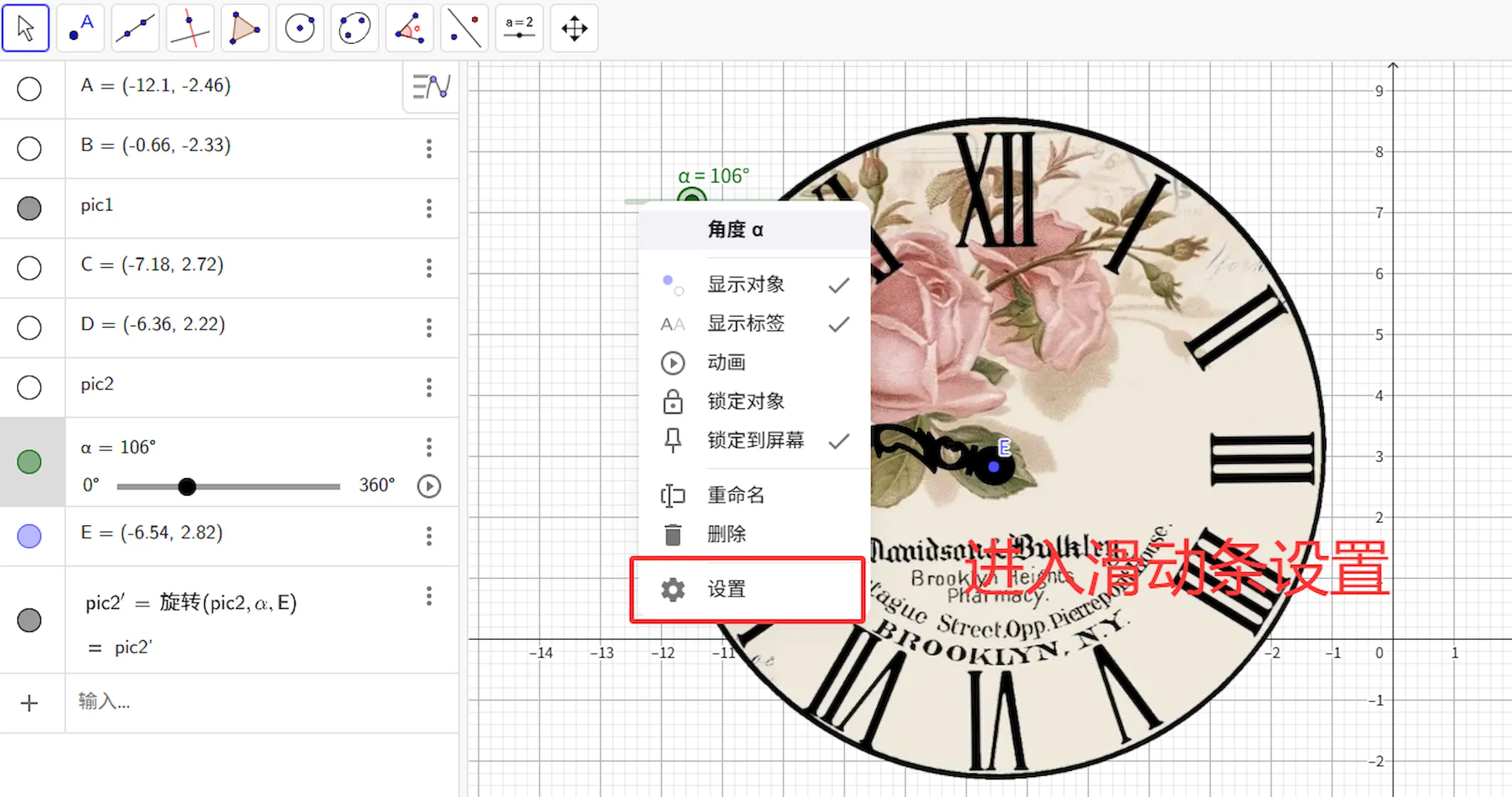
在右侧属性对话框中,找到重复对话框,选择递减或是递增,就可以调整旋转的方向。
来看一下简单的动画演示,
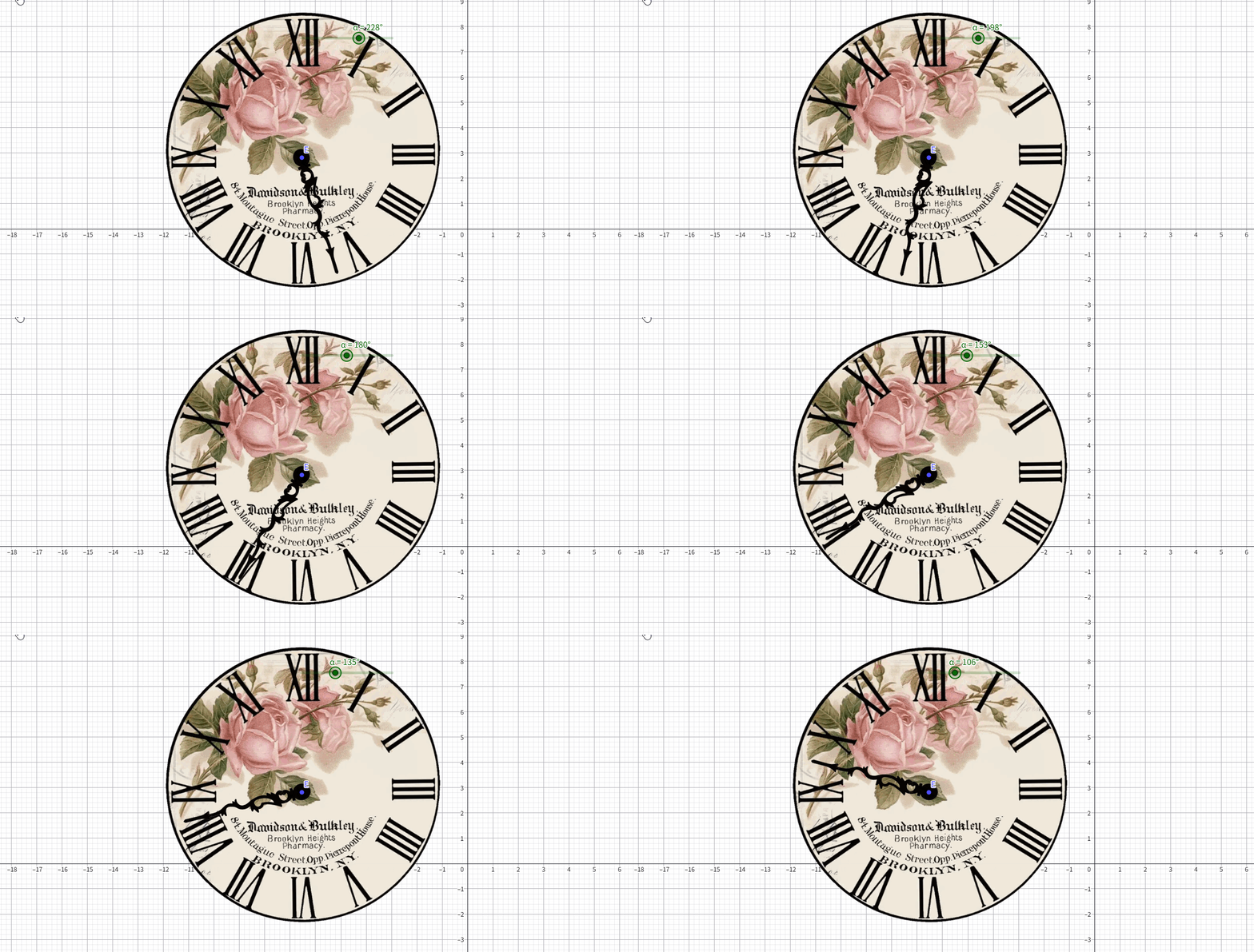
我这里因为是实验演示记录,中心位置对应的不好,指针旋转的有偏差,谁有更好的方法,可以日后交流。感谢大家。


