
Geogrebra如何设置顶点字母的字体大小

Geogrebra如何设置顶点字母的字体大小
老刘博客
今天想用geogrebra做一个简单的数学课件,结果发现截图之后顶点字母太小,可是找了找也没有找到如何设置顶点字母的大小,虽然我们可以在设置里设置字体的大小,但是所有的字体都在增大,界面变得有不美观,咨询了一下互联网的AI先生,给出了相关的设置方法,感觉给出的方法挺好用的。
一.用latex设置
GeoGebra支持脚本语言也支持Latex!
因此可以用latex来设置标签大小。
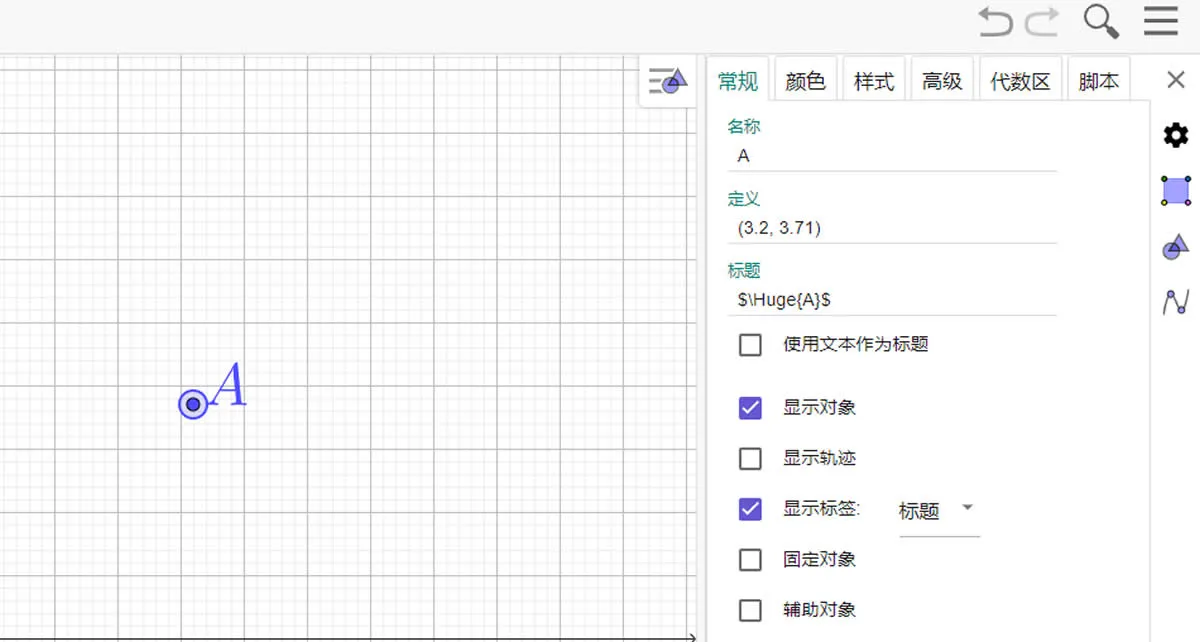
具体方法就是,点击这个字母之后,鼠标不要动,然后右键,打开标签的属性。在标题里输入latex语句,如下面的代码
1 | $\Huge{A}$ |
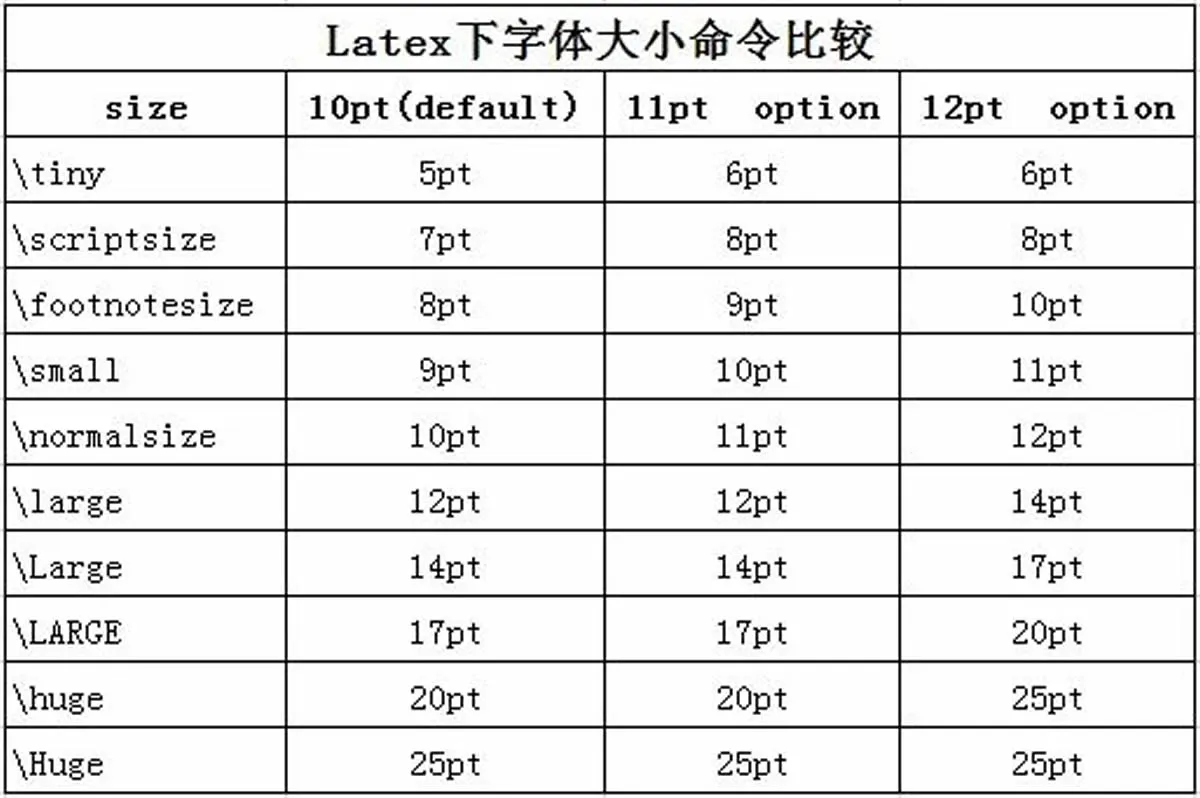
此语句中的Huge可以更换成图片,大家可以查看“Latex下字体大小命令比较”中的其他字体的大小
二.设置标题
同样是在顶点字母的位置,鼠标右键,选择属性设置,
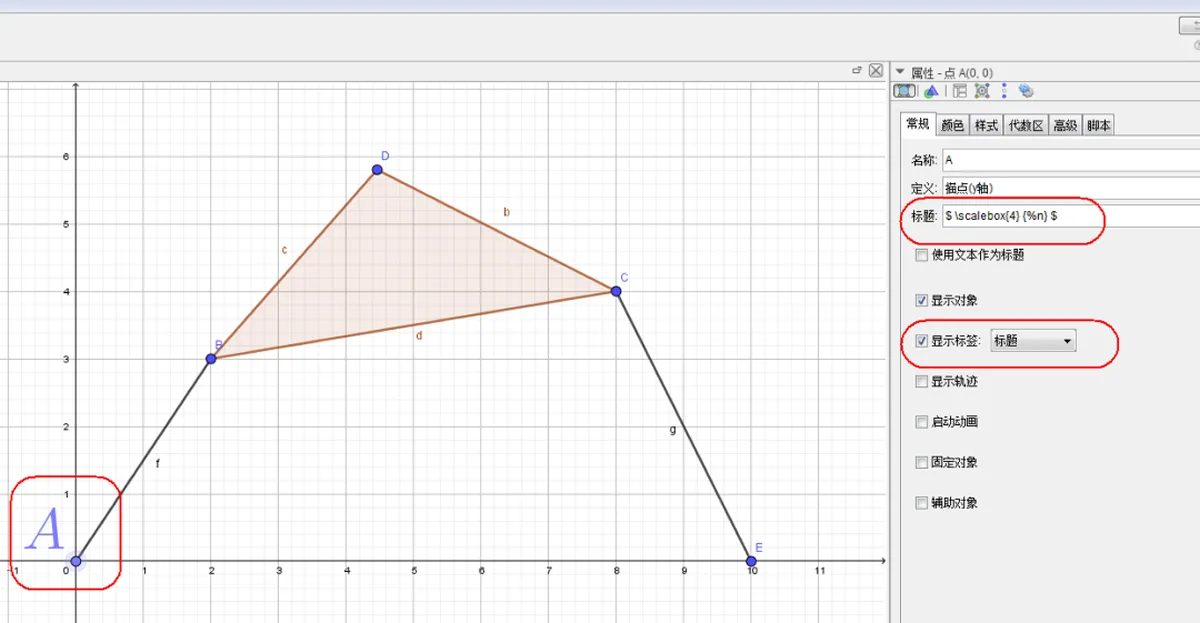
在顶点字母的标题中,使用如下的标题指令
1 | $ \scalebox{5} {%n} $ |
其中的数值,可以调整字体的大小,代码不是很了解,正在学习中。今天给大家分享的这两个设置字母字体大小的方法,其实都是通过代码来设置字体大小,只要数量掌握这两句代码,一般是没有问题的。
三、通过设置文本
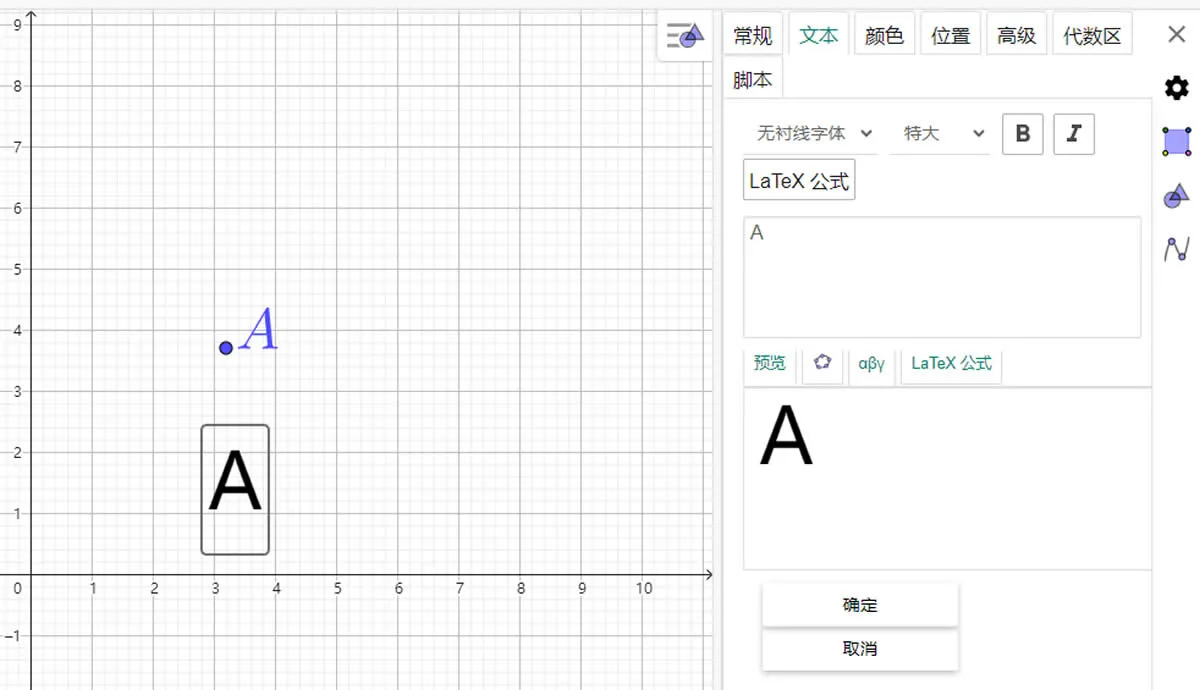
在点的右键菜单中,选择取消显示标签,然后在点的空白位置,放上一个文本,右键选择文本的属性,在文本选项卡中设置好字体大小和样式,
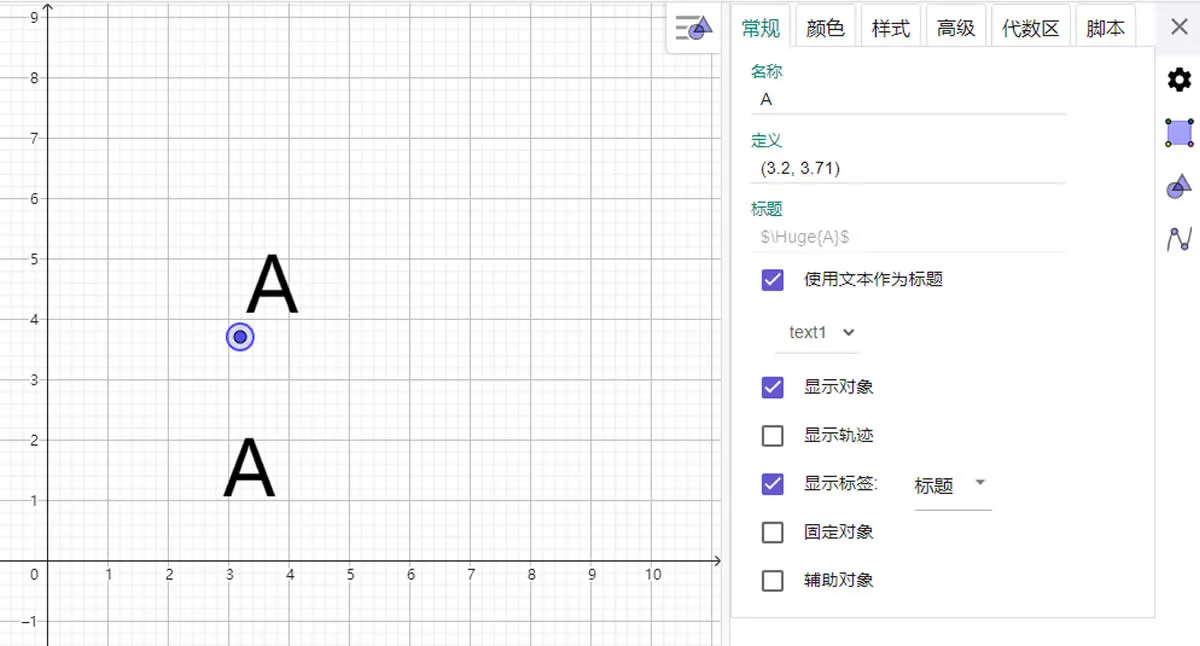
在点的属性中的使用文本作为标题的下拉列表框中选择对应的文本表示。 该文本即成为点A的标签。
四.使用按钮
如果课件中顶点涉及的标识比较多,我们还可以使用JavaScript的脚本来设置,就是在课件之中添加一个按钮,
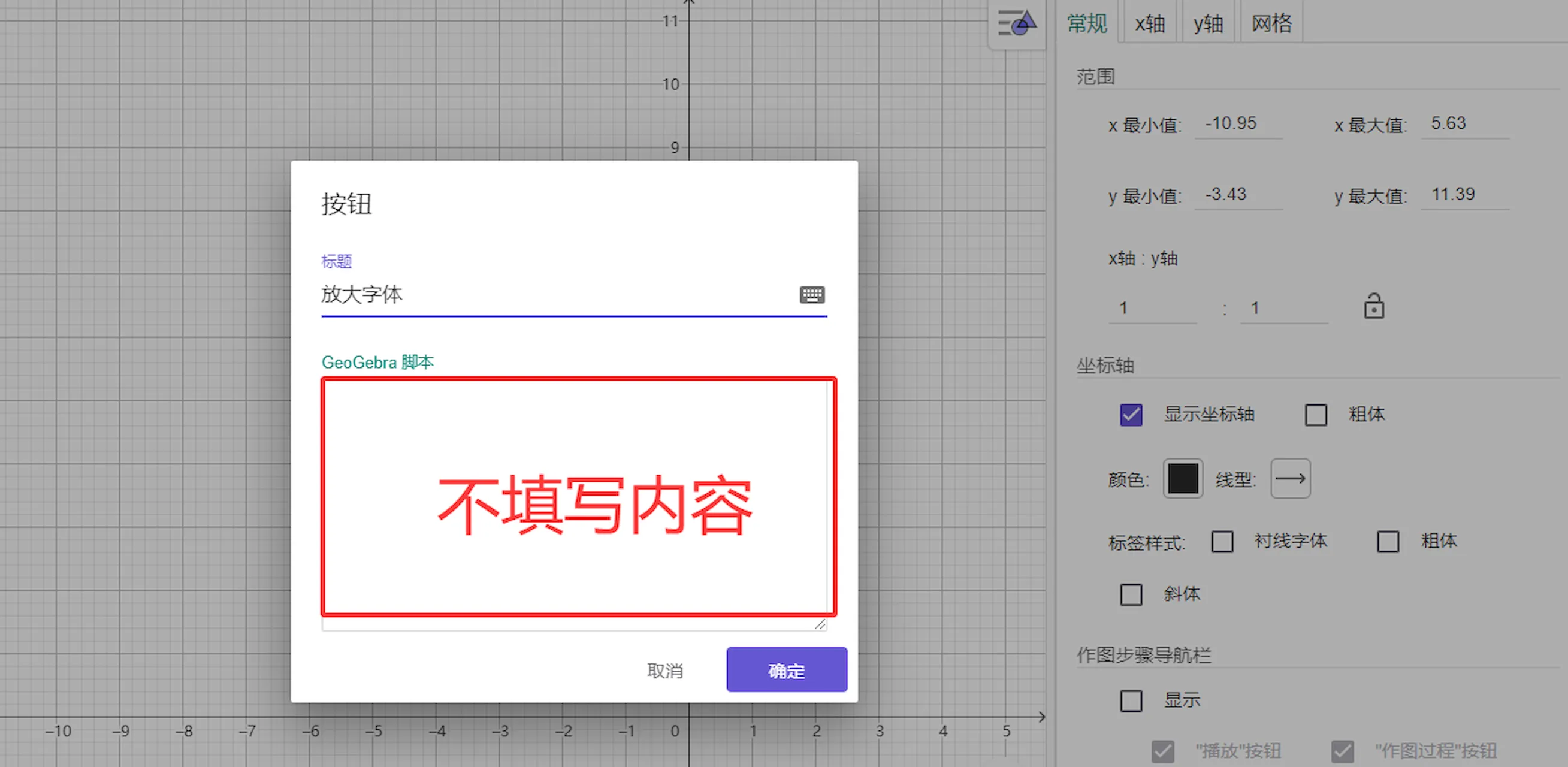
注意我们不是在这里添加GeoGebra脚本,填好标题之后,点击确定,然后在打开按钮的属性,找到脚本之中,点击下面的JavaScript,填写下面的代码
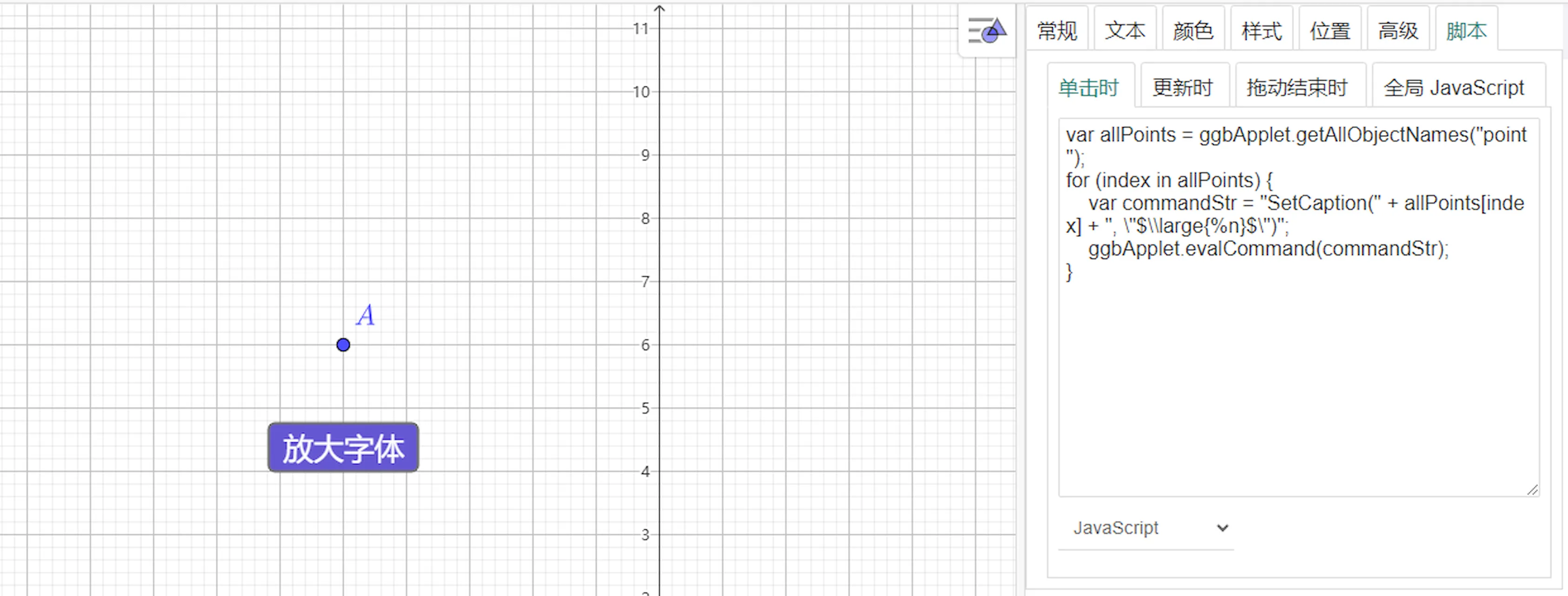
填写的如下的脚本代码:
1 | var allPoints = ggbApplet.getAllObjectNames("point"); |
点击按钮就可以批量放大好课件中的字体。
五.使用滑动条
我们还可以使用滑动条来调整字体的大小
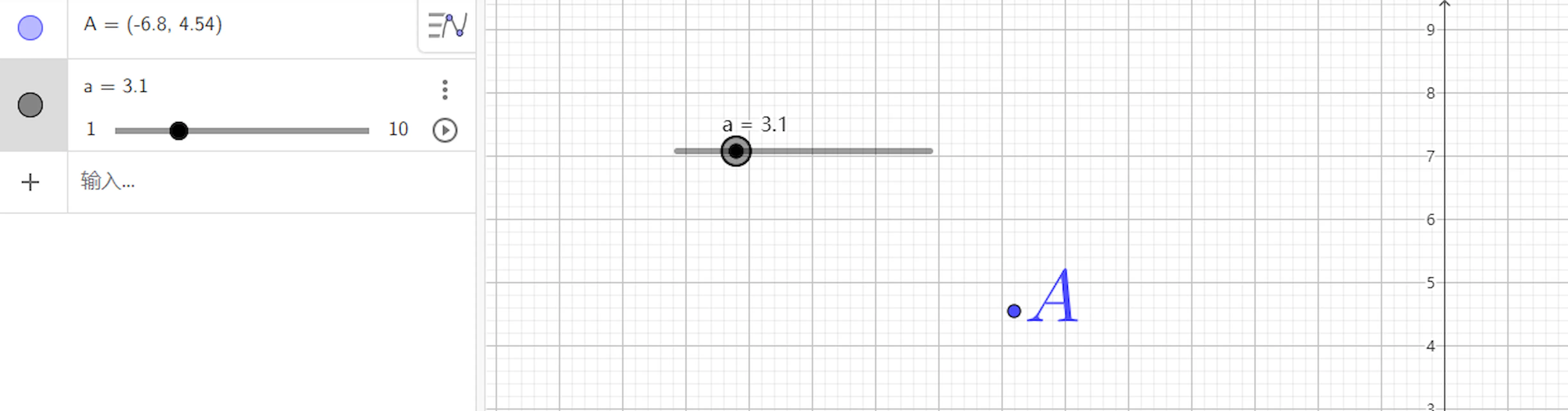
在添加滑动条的时候,同样不需要添加GeoGebra脚本
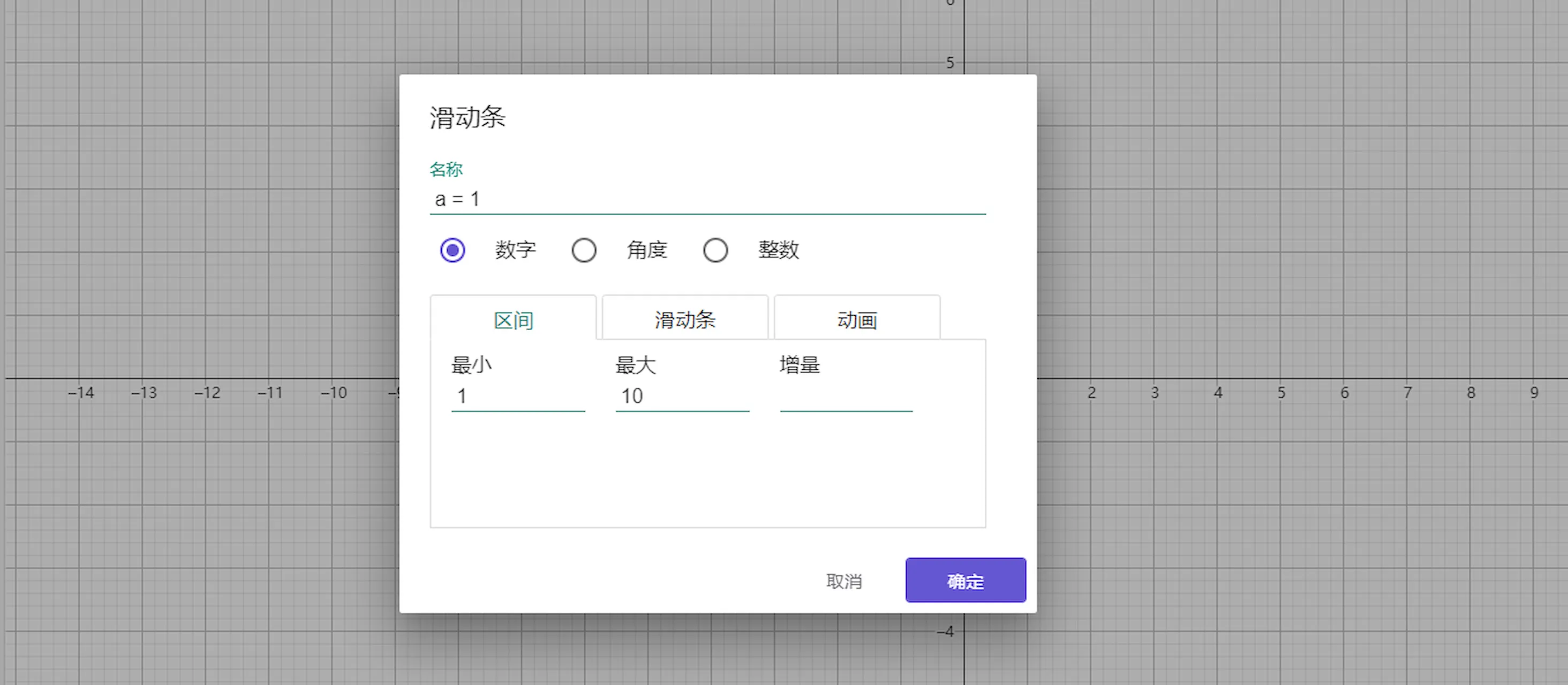
我这里谨慎了一些,没有把最小值设置为0,感兴趣的朋友可以试一试,同样需要添加的JavaScript脚本
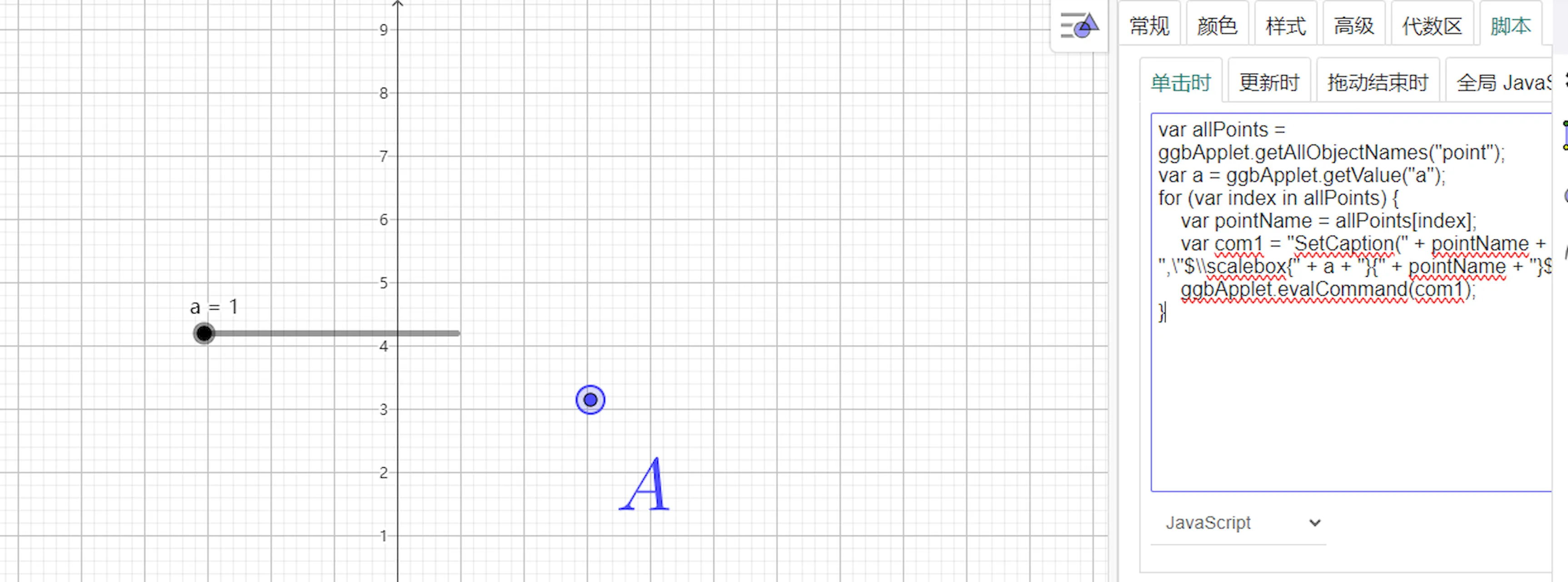
脚本代码为:
1 | var allPoints = ggbApplet.getAllObjectNames("point"); |
六.显示坐标
如果你想显示点的坐标,例如
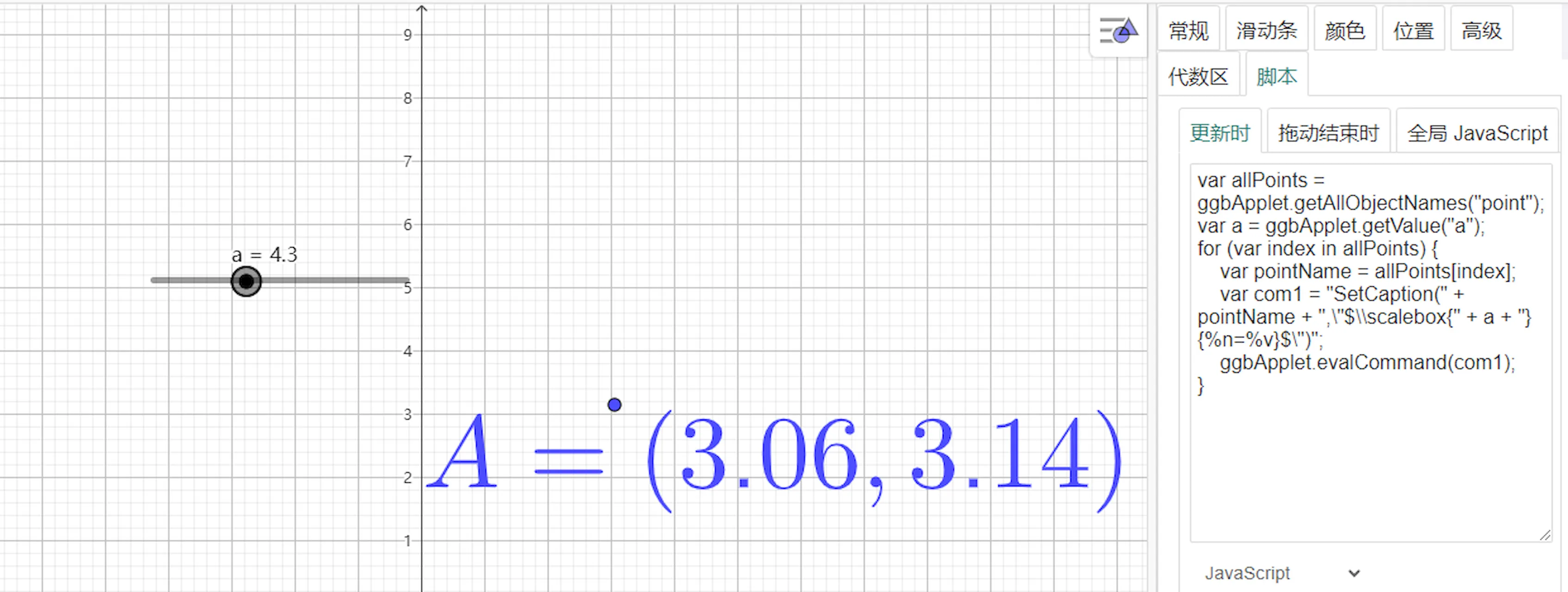
可以使用如下的代码
1 | var allPoints = ggbApplet.getAllObjectNames("point"); |
好了,今天的教程就到这里,主要是为了方便学习Geogrebra的小伙伴,也在方便我自己。


