
Geogebra中缓慢绘制指令的使用方法

Geogebra中缓慢绘制指令的使用方法
老刘博客
绘制函数图像,特别是速度慢一些的函数图像,开始的时候我有点儿不清除该如何去做,后来发现只需要运用一个指令即可,指令:SlowPlot,也就是常说的缓慢绘制指令,可以在输入栏中进行直接输入就可以
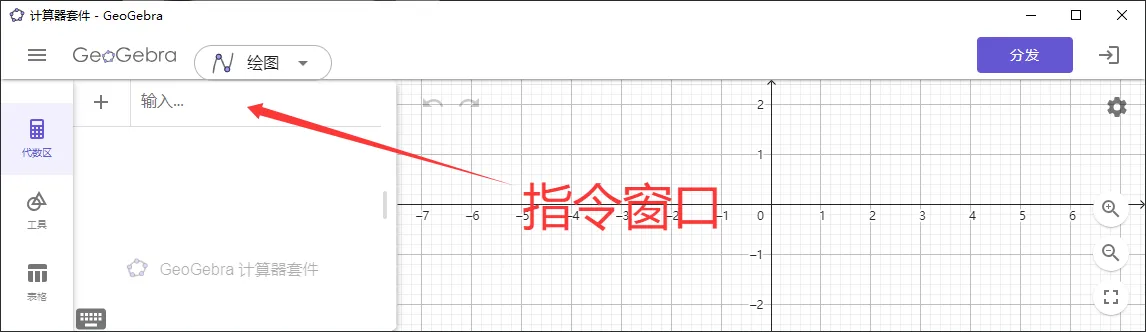
1 | 缓慢绘制( <函数>, <是否重复? true|false> ) |
或者
1 | SlowPlot( <函数>, <是否重复? true|false> ) |
其中指令里面的布尔值判断,false只绘制一次,true绘制完又从头开始绘制。举个例子,动态绘制函数f(x)=x^2的图像,我们可以使用如下指令:
1 | 缓慢绘制[x^2,false] |
貌似中括号和小括号没有区别,例如
1 | 缓慢绘制(x^2,false) |
或者
1 | SlowPlot(x^2,false) |
会得到如下的动态函数绘制效果,从演示来看,会默认通过滑动条(Slider)控制参数变化速度。
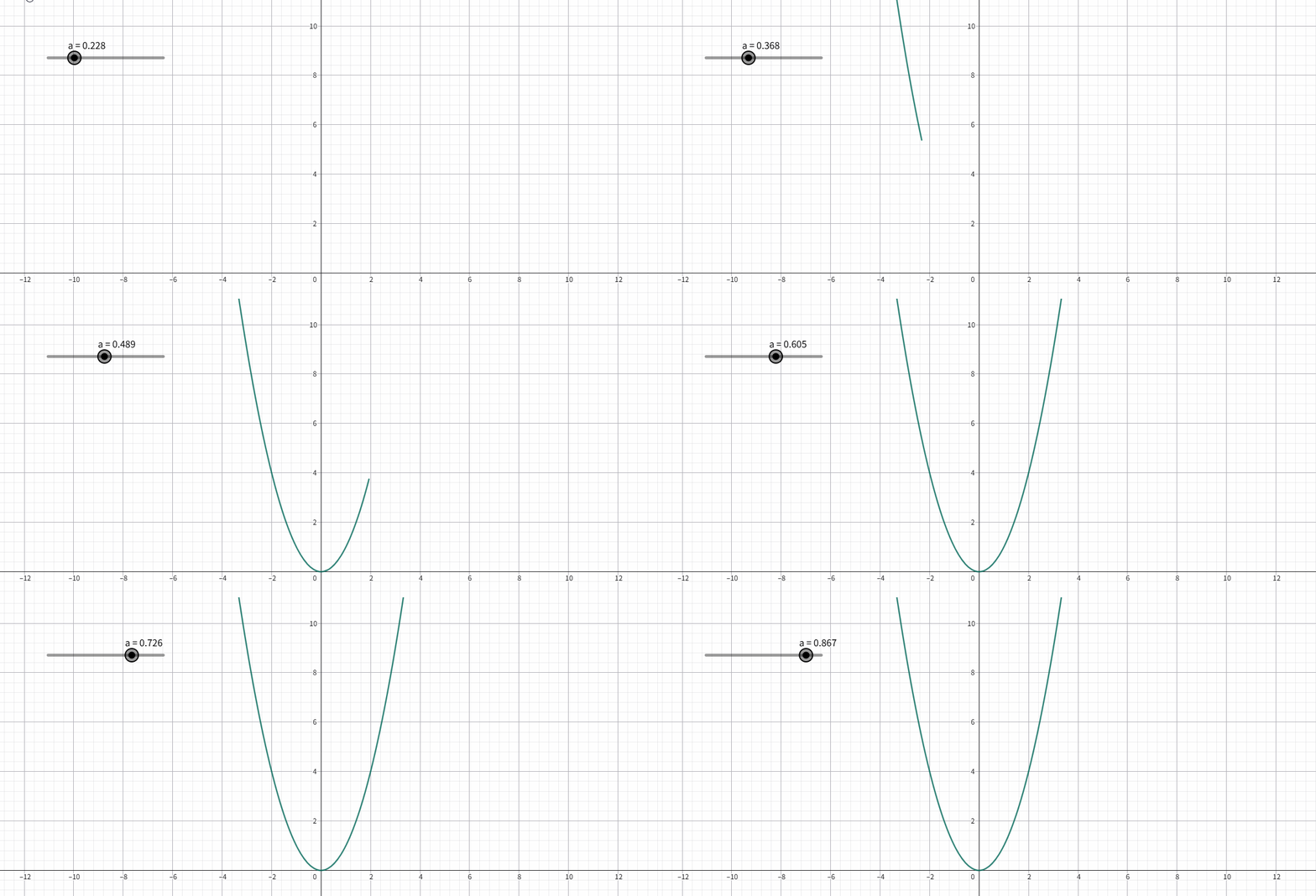
此法虽简单,但不足的是:不知滑动条a为何值时,才开始绘制函数,或许我们需要的动画效果是如下图的,解决办法也简单,先看效果:
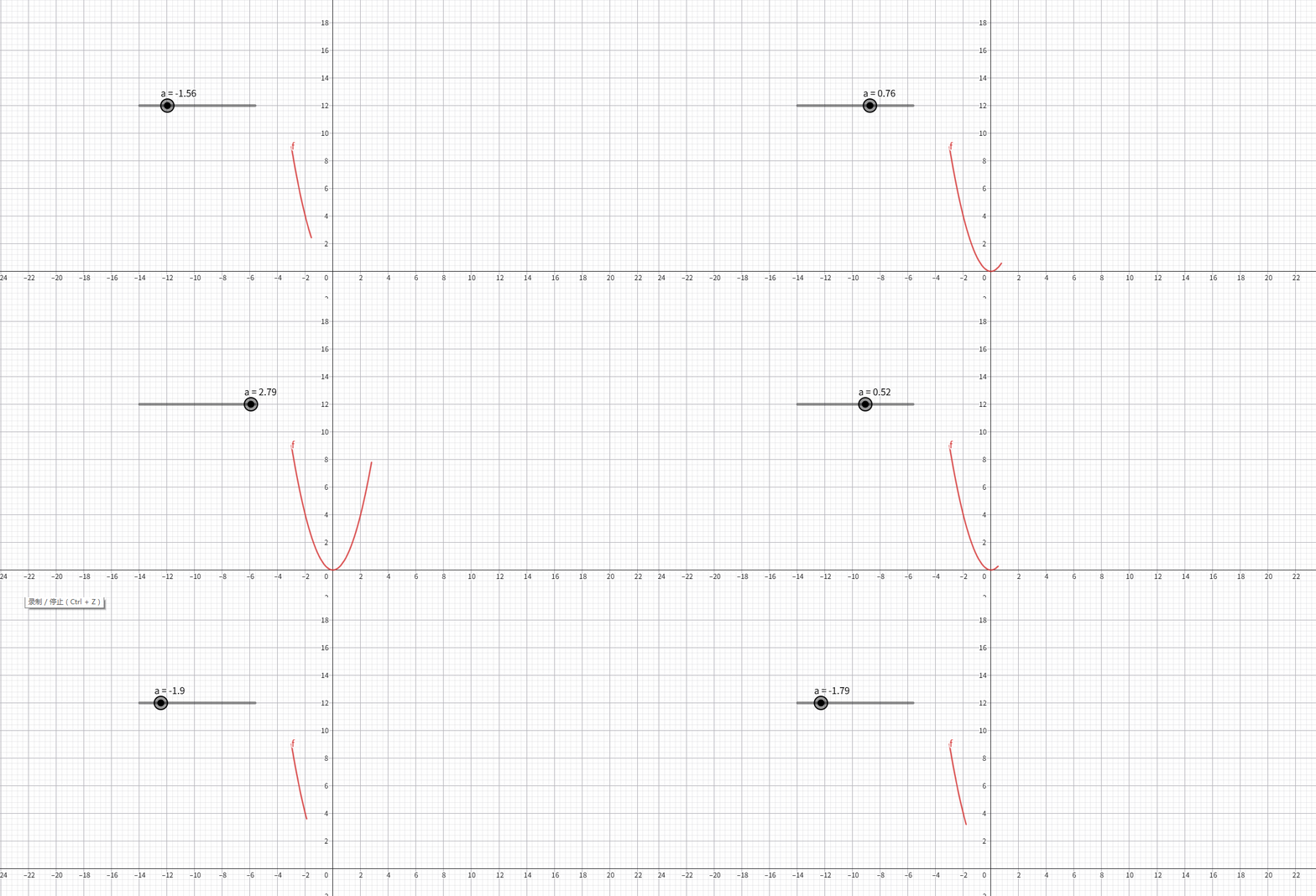
这个动画效果也很方便的实现,我们画一个限定自变量取值范围的函数图像,我们提前设置好一个滑动条,
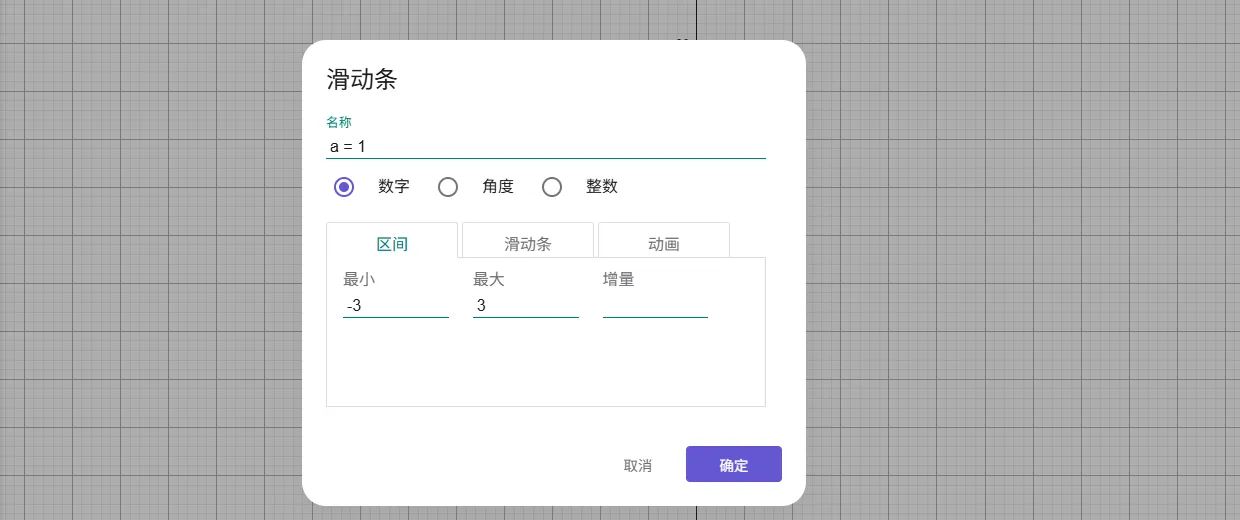
设置好之后,我们点击确定按钮,会出现滑动条,当然我们也可以使用指令,只是滑动条的指令需要填充的内容多,窗口设置更便捷。

然后我们在指令对话框中输入
1 | 如果(-3<x<3,x^(2)) |
出现如下截图
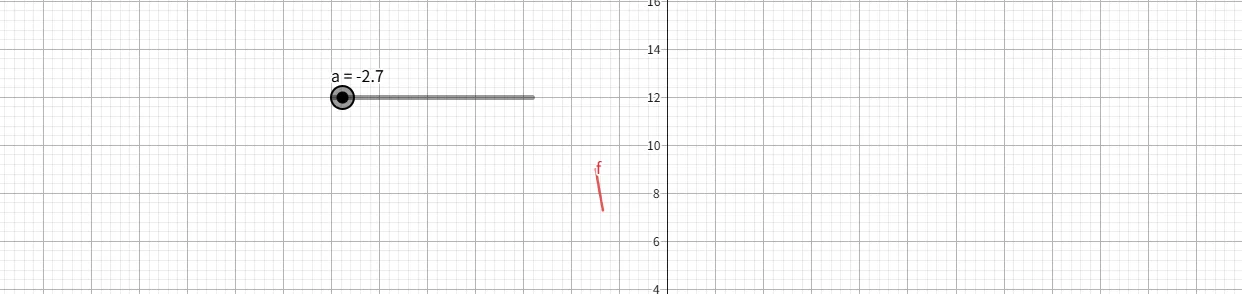
此时我们使用滑动条的动画按钮,播放动画
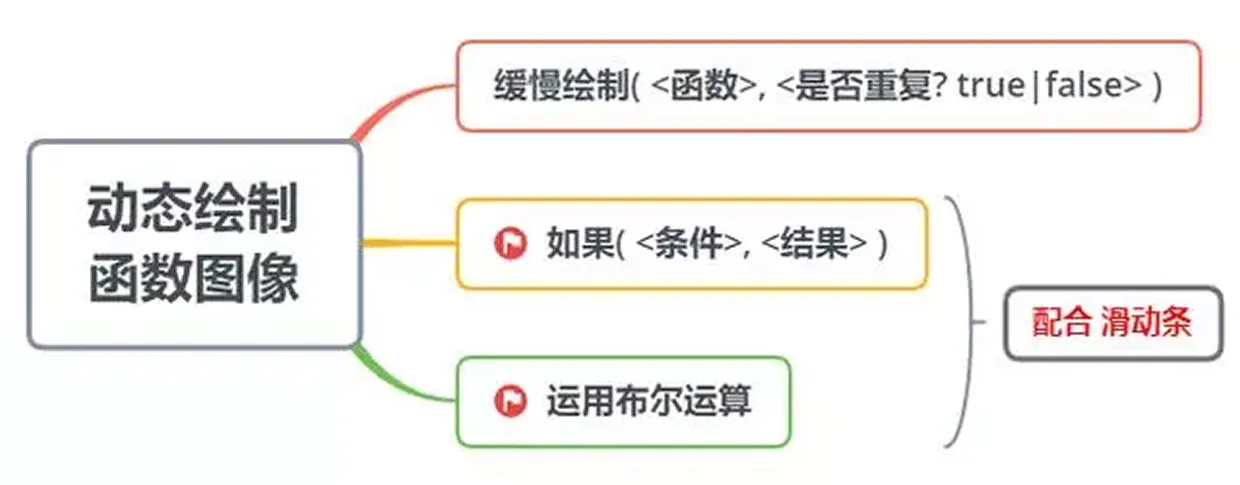
本文概要请见下图,重点请见上面的内容
好了,有时间我们谈一下如何添加动画按钮的问题,利用动画按钮来调控动画的开始和结束。


喜欢这篇文章的人也看了
评论
匿名评论隐私政策
✅ 你无需删除空行,直接评论以获取最佳展示效果


