
如何在服务器私有部署twikoo评论系统

如何在服务器私有部署twikoo评论系统
老刘博客
这两天一直想着给自己的博客添加一个Twikoo评论系统,毋庸置疑的,感觉静态博客的评论系统Twikoo还是非常不错的,看过很多的教程,但是因为个人技术和理解能力的问题,都没有成功,后来找一篇简单的文章,仔细思考了一下里面的理论,终于成功安装了Twikoo系统,下面记录一下过程。首先说明,静态博客安装Twikoo的评论系统,应该和轻量服务器的系统没有太大的关系,主要是有没有安装docker,毕竟万物都可以docker。如果没有安装docker,就需要在宝塔面板或者轻量服务器里面安装好docker,毕竟我们安装Twikoo评论系统,使用的是docker。
1.服务器指令安装
1.1账户切换
进入轻量服务器的登录界面,切换root用户
1 | sudo su root |
个人心理问题,感觉root用户权限大一些,其他默认的账户或者自己添加的账户没有测试。
1.2拉取docker
1 | docker pull imaegoo/twikoo |
这个代码主要是拉取最新的Twikoo的镜像,但感觉拉取下来的Twikoo镜像不是最新的,安装之后需要升级,这个时候需要静心等待,如果速度够快稍等片刻就可以,如果速度不好,境外的轻量服务器,就需要适当的等待一下,安装过程不需要额外操作。
1.3设置端口
1 | docker run -p 8080:8080 -v ${PWD}/data:/app/data -d imaegoo/twikoo |
代码之中使用的是8080端口,需要注意的是,需要在轻量服务器后台规则中开放8080端口,当然,如果你使用了其他的端口,只需要修改一下端口号就可以。安装到这里,Twikoo评论系统就安装完成了,这个时候在浏览器进行测试
1.4测试安装
1 | http://yourip:端口号 |
在浏览器里输入上面的地址,注意切换自己的服务器IP,同时还需要注意Twikoo不支持https格式链接,只能是http,如果宝塔面板支持了https,直接复制宝塔面板的地址,就容易出错。如果看到下面提示
1 | {"code":100,"message":"Twikoo 云函数运行正常,请参考 https://twikoo.js.org/frontend.html 完成前端的配置","version":"1.6.44"} |
当然或者类似的代码,Twikoo就安装完成。余下的就需要添加到静态博客之中。
2.宝塔安装
2.1安装docker
我们可以之际使用宝塔面板的docker来进行安装,进入宝塔面板之后再左侧导航栏里找到docker,如果没有安装过docker,会提示:

2.2搜索Twikoo
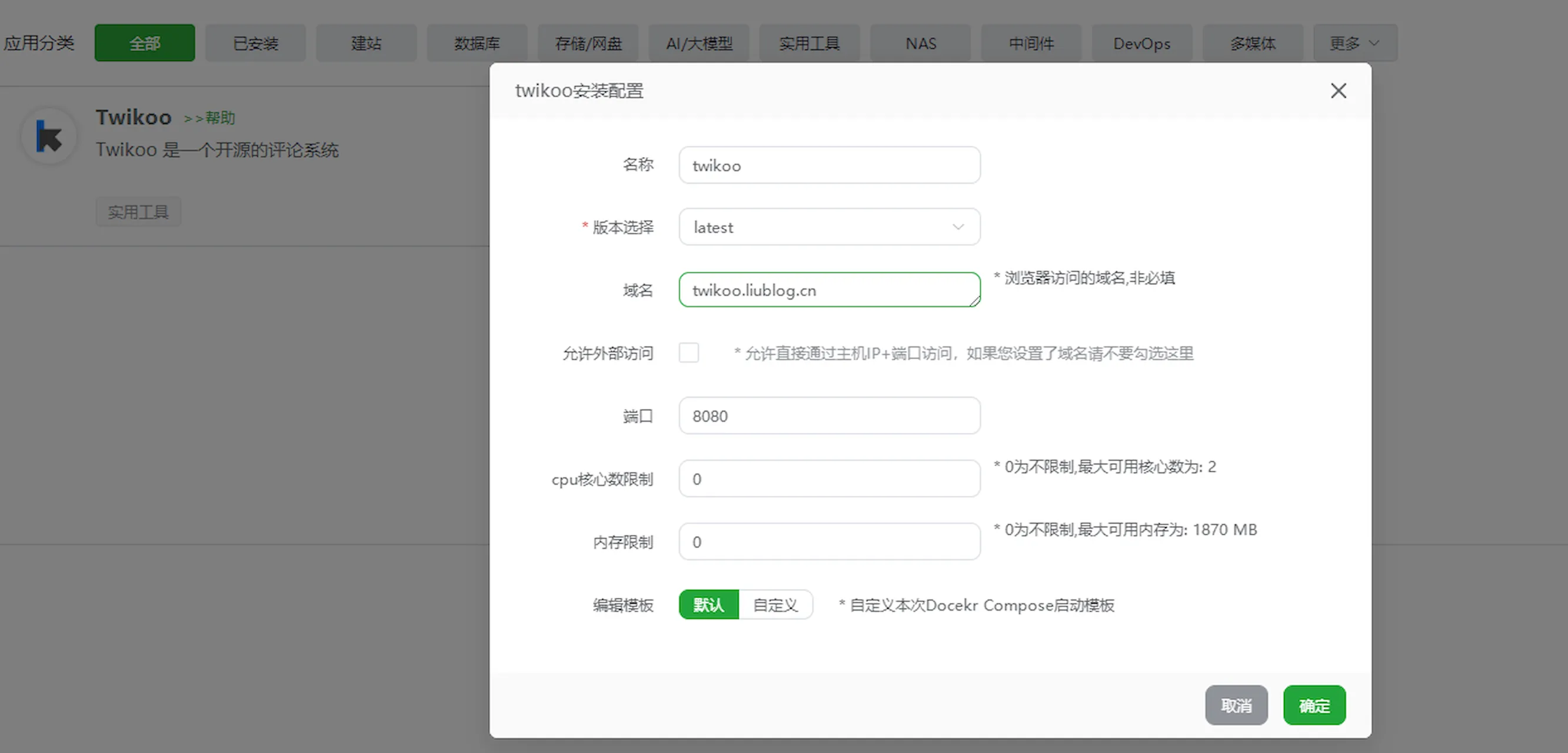
点击上面的立即安装,会自动进行docker的安装,安装之后,我们在应用商店搜索twikoo,就可以找到应用程序。

2.3安装Twikoo
点击进行安装。宝塔面板会自动帮我们安装好twikoo的应用程序,和用liunx命令安装是一个道理,只不过宝塔面板更加窗口化。
提示正在安装,有些时候看不到这个地方,会认为安装完成,一定要看仔细。安装完成之后,会提示运行中

2.4测试Twikoo
到这里,宝塔面板安装Twikoo的安装就结束,前提是输入
1 | http://yourip:端口号 |
后出现
1 | {"code":100,"message":"Twikoo 云函数运行正常,请参考 https://twikoo.js.org/frontend.html 完成前端的配置","version":"1.6.44"} |
提示,大家可以测试一下自己的安装程序。然后我们开始创建网站应用。
3.构建网站
我们需要一个可以访问的域名,以我自己网站为例,大家创建的时候记得更换为自己的域名。样式为
1 | twikoo.liublog.cn |
然后利用反向代理实现跳转,下面我们来创建这个网站。
3.1添加虚拟网站
此时,我们进入宝塔面板,重新建立一个网站,细节过程如下图

然后点击确定,宝塔面板会自动按照我们的设置创建一个绑定了
1 | twikoo.liublog.cn |
域名的网站。
3.2反向代理
创建好网站之后,点击这个网站的设置,找到反向代理,进入反向代理设置

在目标URL里面输入http://127.0.0.1:8080,发送域名之中默认是127.0.0.1,最好修改为:$http_host,开启缓存和高级功能不需要打开,打开之后有什么问题我没有测试,但是肯定会有稀奇古怪的问题发生,最后点击确定完成宝塔面板的网站创建。
3.3域名解析
进行到这里,我们还需要去我们域名空间商,把
1 | twikoo.liublog.cn |
进行域名解析,域名解析主机名就填写twikoo,方便区分,然后对应值就填写你网站的公网IP地址,就完成了Twikoo的服务器私有部署设置。

3.4免费SSL申请
我们还需要为这个虚拟网站绑定一个SSL协议,这其实很简单,大家只需要在网站设置中,点击SSL,申请免费的就可以。

至此,我们需要在浏览器里输入你设置的域名,
1 | https://twikoo.liublog.cn/ |
如果浏览器里出现
1 | {"code":100,"message":"Twikoo 云函数运行正常,请参考 https://twikoo.js.org/frontend.html 完成前端的配置","version":"1.6.44"} |
就实现了反向代理的跳转,就可以进行主题设置。
4.主题设置
我们需要进入hexo的博客主题里面,我使用的博客主题是anzhiyu主题,在主题里面找到_config.yml文件,打开之后找到
1 | comments: |
将第四行use里面设置为Twikoo,貌似这里提供了两个选项,但是我们使用的是Twikoo,然后继续向下查找
1 | # Twikoo |
然后再envId后面输入你的Twikoo的网站地址,也就是IP+端口号,其他的设置基本不需要修改,到这里就设置完成。
4.宝塔新版本安装
宝塔面板的更新和维护还是比较勤快的,虽然老版本的宝塔面板比较稳定,但是新版本的功能还是比较多的。
4.1新版本是11.40
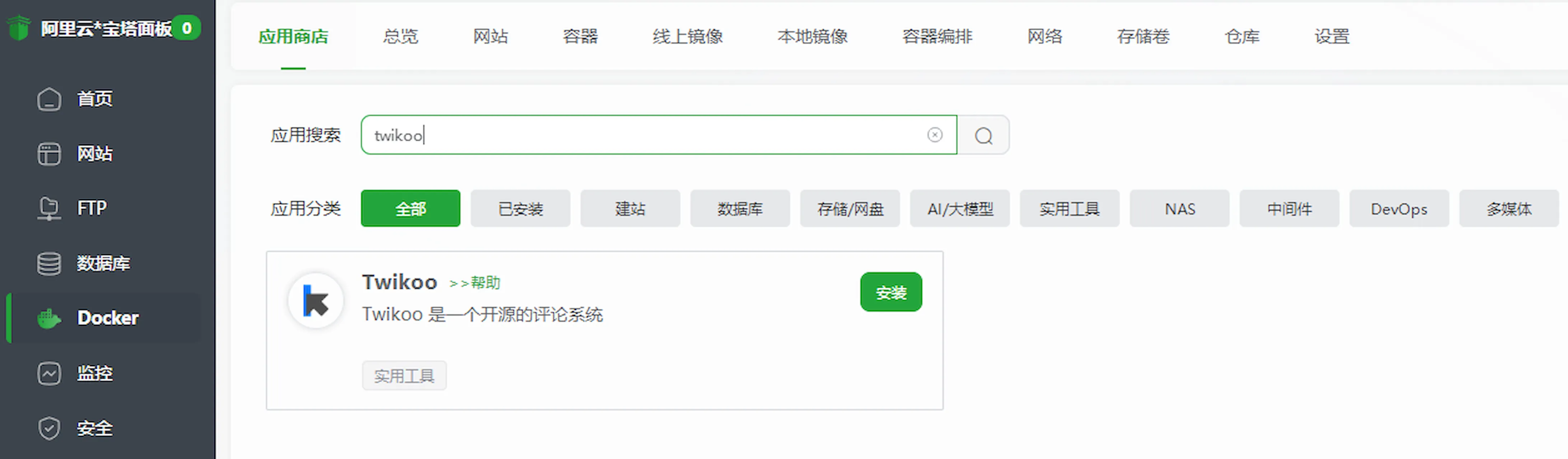
最近宝塔面板提升了版本,新版本号到了11.40,为我们安装Twikoo提供了新方便,同样是使用Doctker安装,在Docker应用中找到Twikoo之后点击安装,会出现新的安装页面:
4.2填写域名
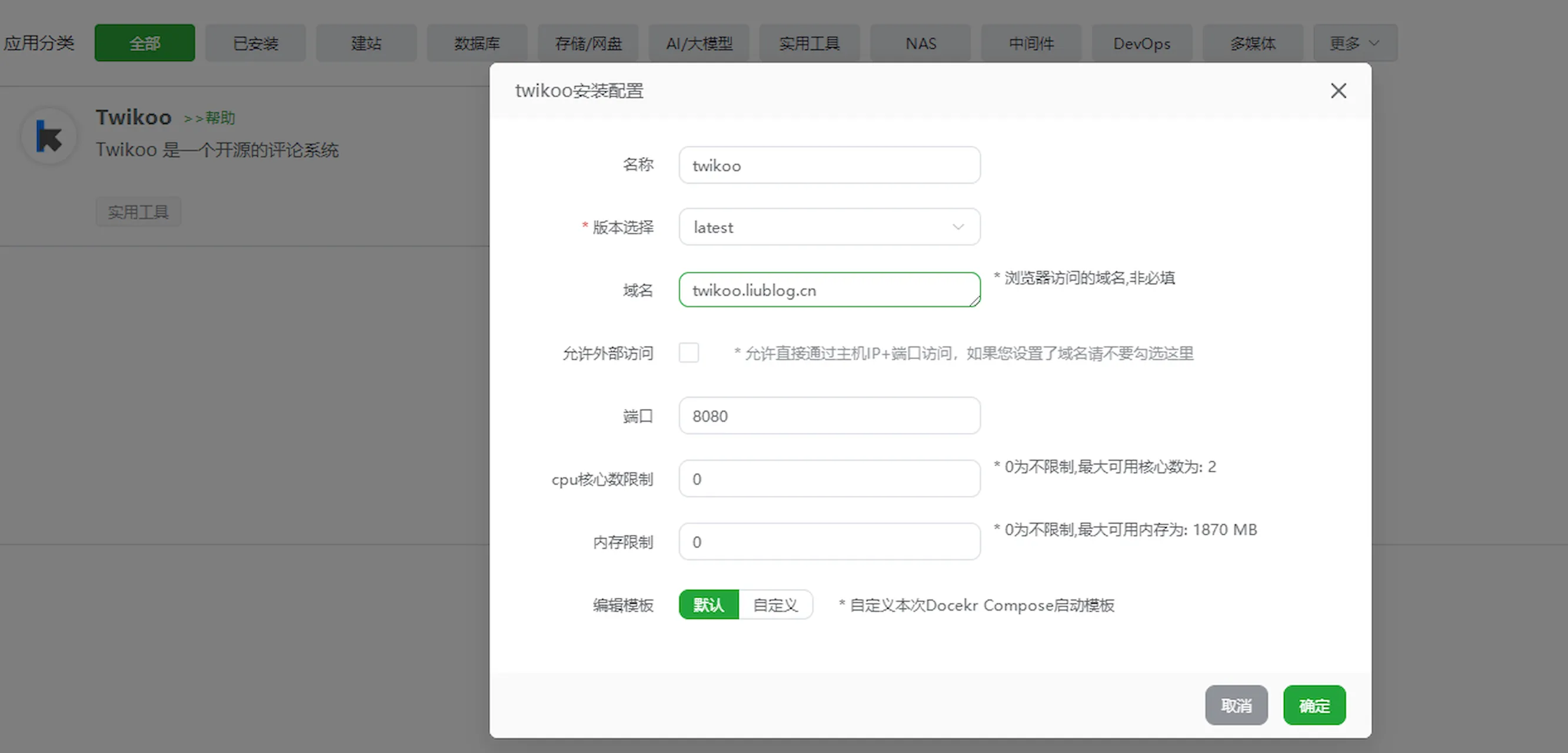
此时,我们在填写域名的地方,填写我们需要设置的域名,例如我这里填写
1 | twikoo.liublog.cn |
在允许外部访问的地方不要打钩,设置好之后,点击确定按钮进行安装,
4.3管理网站
点击确定开始安装,开始的时候,Twikoo会提示正在安装
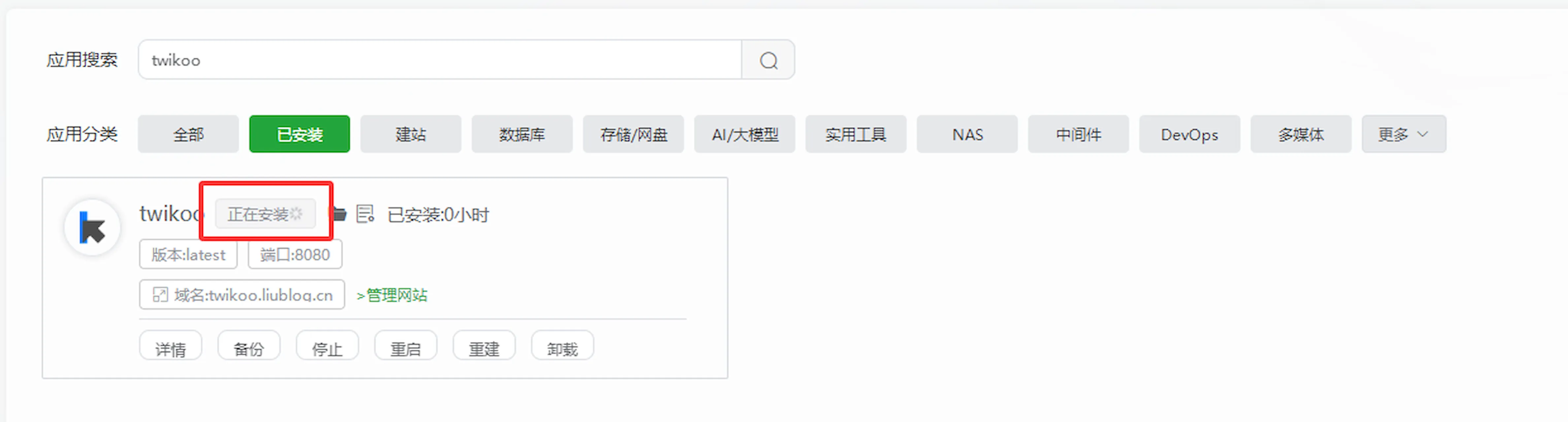
等待安装完成之后,改为运行中,同时出现一个管理网站的文字按钮
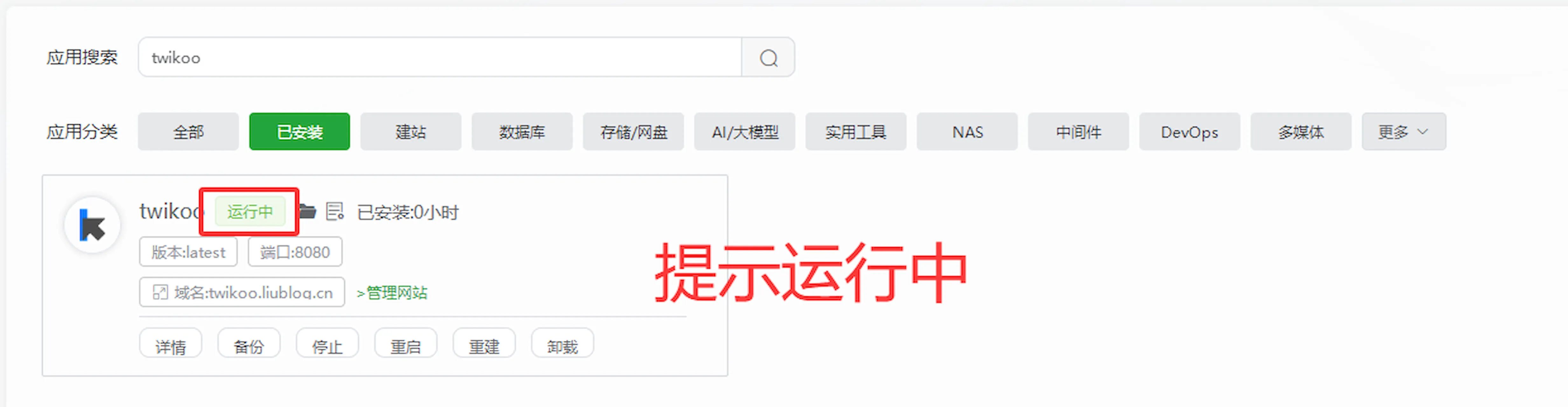
点击管理网站的按钮,会进入网站管理的页面,
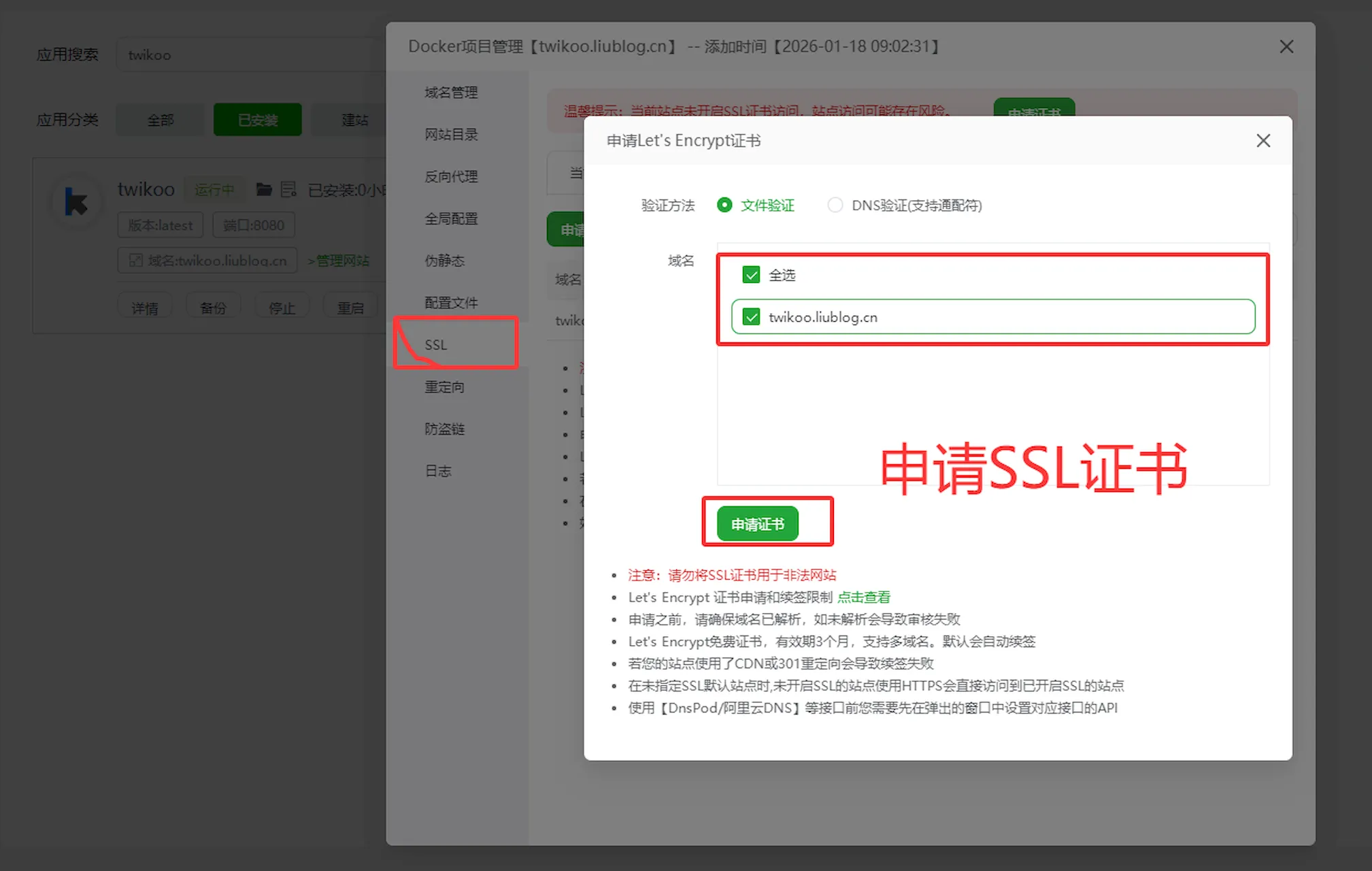
点击里面的SSL选项,之后就可以进入SSL的设置,可以申请免费的SSL证书,
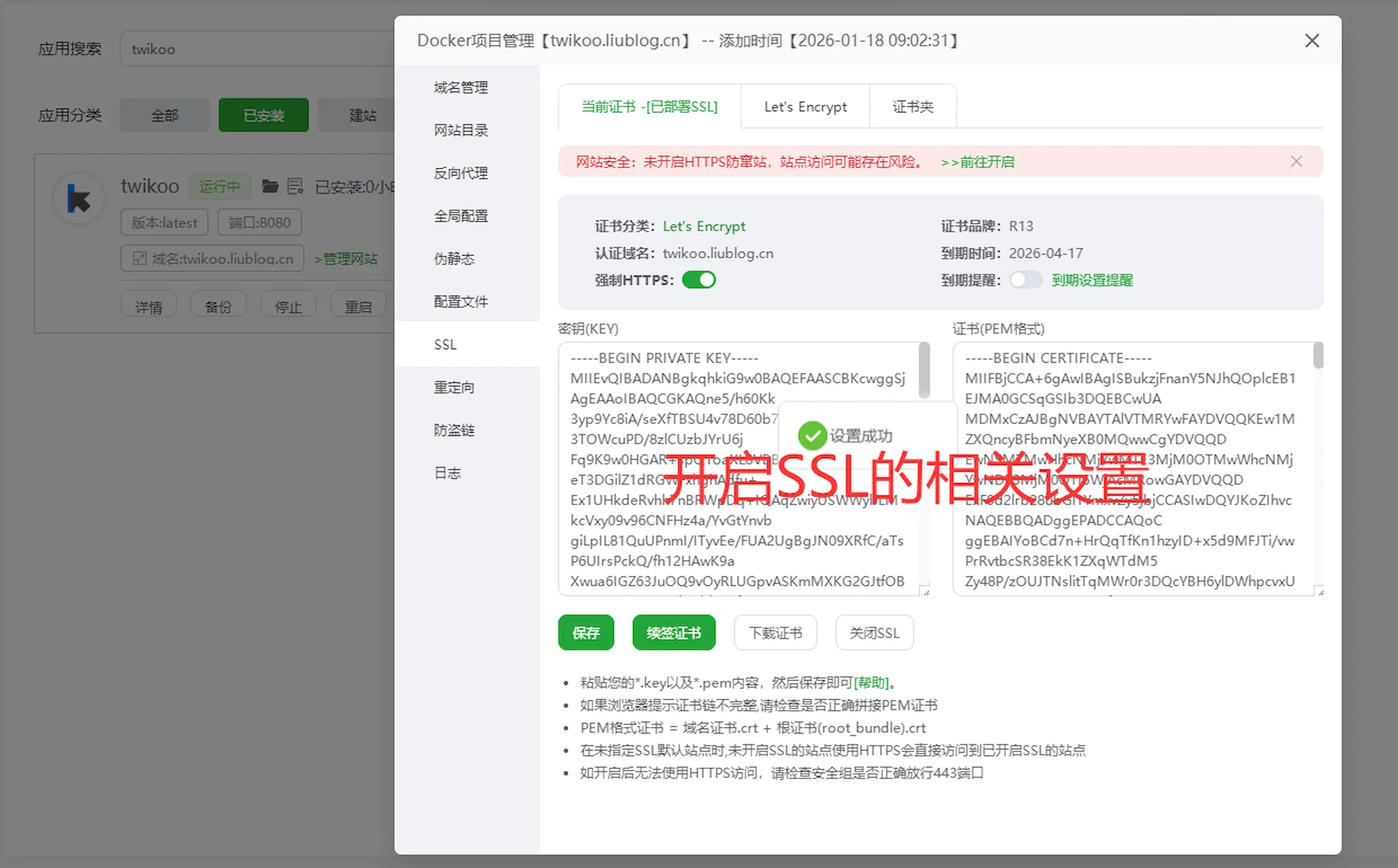
申请完成之后进行部署,日常的网站如何设置就如何设置,然后进行浏览器域名测试,我的域名是
1 | https://twikoo.liublog.cn |
4.4代码测试
然后会提示
1 | {"code":100,"message":"Twikoo 云函数运行正常,请参考 https://twikoo.js.org/frontend.html 完成前端的配置","version":"1.6.44"} |
从新的安装方式来看,是把Twikoo看做一个网站来进行添加安装,所以需要绑定域名,设置SSL,其他需要设置的地方,也可以在网站管理界面进行设置。最大的好处就是不需要额外的反向代理设置,网站依旧可以进行正常评论。
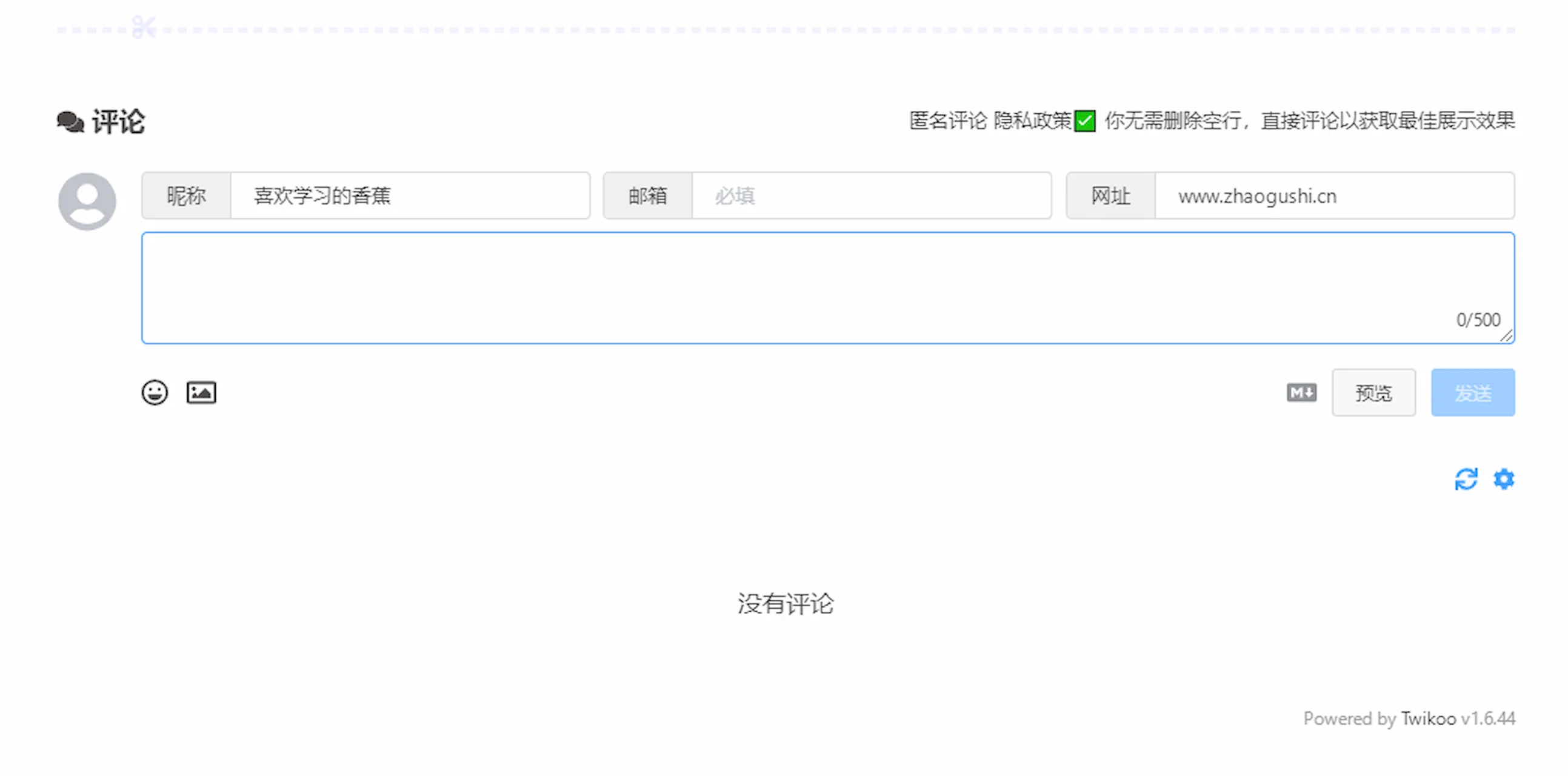
重新生成博客内容之后,就可以发现博客已经安装了Twikoo的评论最新系统。至于后期数据库系统的备份还原问题,等以后用到了,在这篇文章中继续更新,感谢大家来到老刘博客。


